Windows 10 內建桌面背景輪播功能,支援自訂資料夾、切換間隔 (1 分鐘~1 天)、隨機順序、電池模式暫停,完全取代第三方壁紙切換工具。
設定步驟
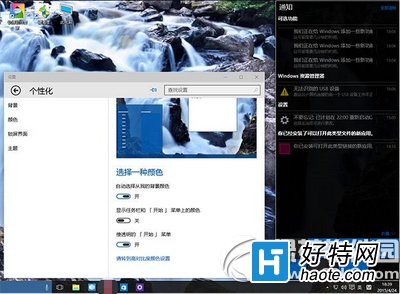
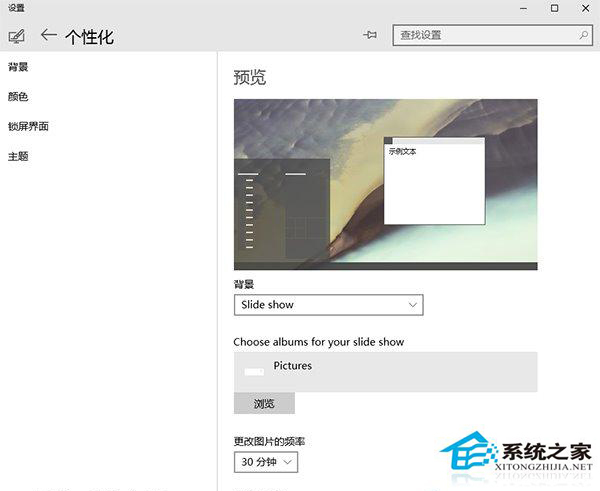
- 桌面右鍵 → 「個人化」→「背景」。
- 「背景」下拉選單選「投影片放映」。
- 「瀏覽」選擇存放壁紙的資料夾 (建議集中管理)。
- 「每隔更換圖片」設定間隔:1 分鐘 / 10 分鐘 / 30 分鐘 / 1 小時 / 6 小時 / 1 天。
- 可勾選「隨機播放順序」、「電池供電時暫停投影片放映」。
進階技巧
- 多螢幕環境:每個螢幕可獨立設定不同資料夾/間隔。
- 動態主題:Microsoft Store 搜尋「動態主題」/「Windows Themes」下載含聲音/滑鼠指標/強調色的完整主題包。
- Bing 每日美圖:啟用「Windows 聚焦」鎖畫面每日自動更新,桌面背景同步需第三方工具 (如 Dynamic Theme)。
傳統控制台個人化已精簡
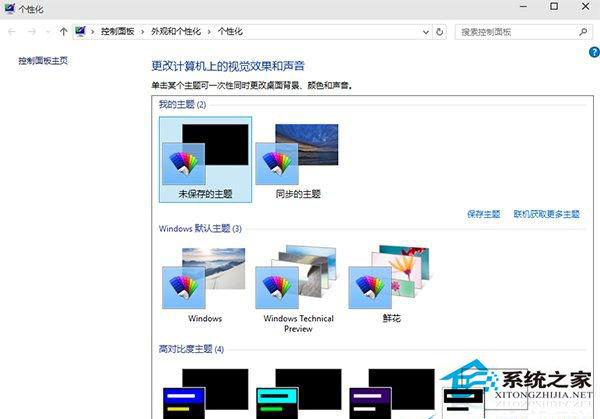
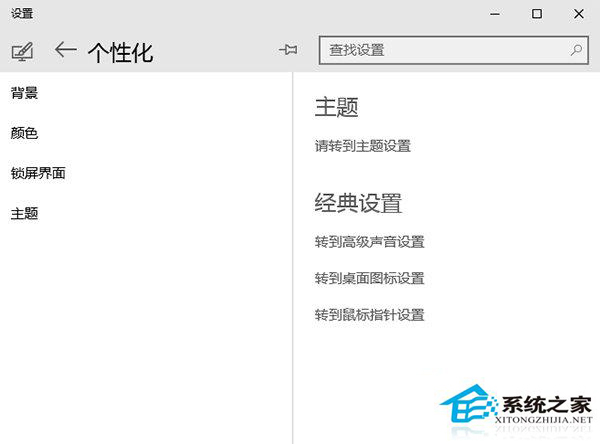
Win10 將背景、色彩、鎖畫面、主題等遷移至新版「設定」App,傳統控制台「個人化」僅保留主題選擇,其餘功能已移除。
原生投影片放映零資源佔用、零廣告、零隱私風險,打造專屬視覺氛圍。