Windows 10 預設自動下載安裝更新並排程重開機,可能在遊戲關鍵時刻、視訊會議中強制重啟。開啟「延遲更新」可將功能更新延後最多 365 天、品質更新延後 30 天。
設定路徑
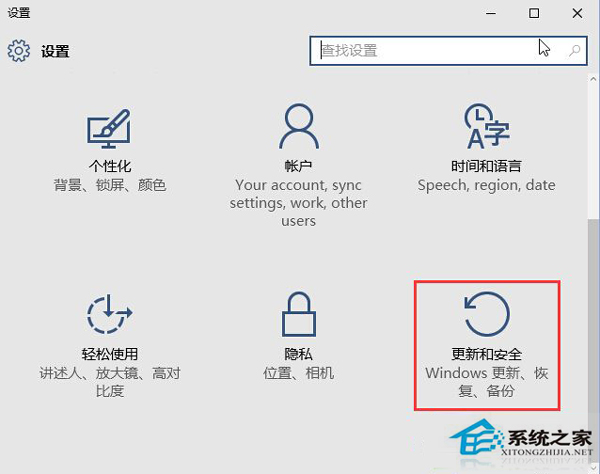
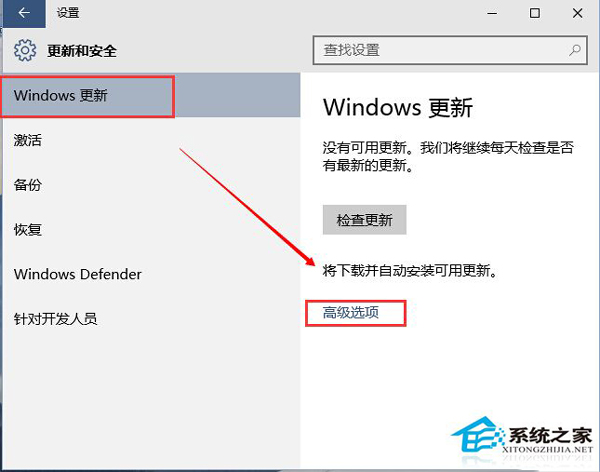
- Win+I → 「更新與安全性」→「Windows Update」。
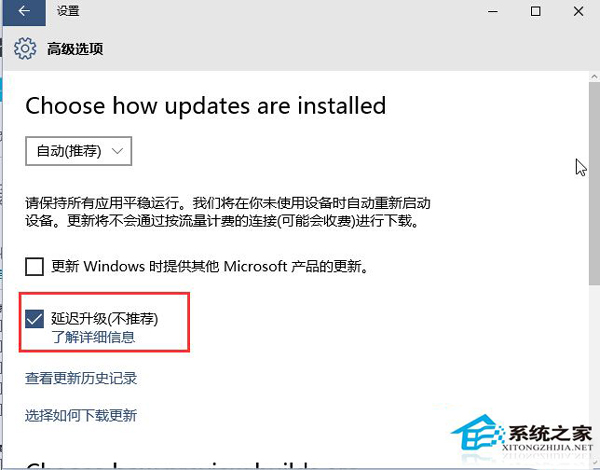
- 「進階選項」→ 「選擇何時安裝更新」區塊。
- 開啟「延遲更新」/「暫停更新 7 天」/ 設定「功能更新延遲天數」(最多 365)、「品質更新延遲天數」(最多 30)。
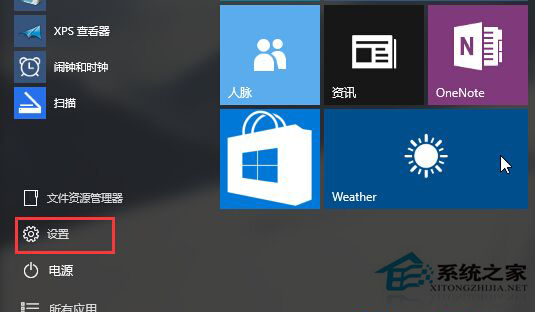
版本差異說明
- Home 版:僅支援「暫停更新 7 天」 (可連續暫停最多 35 天),無延遲天數選項。
- Pro/Enterprise/Education:完整支援功能/品質更新延遲天數設定。
- 群組原則/MDM 可進一步鎖定延遲政策。
進階:主動維護時段
同頁面「變更作用中時段」設定你的固定使用時間 (如 08:00-22:00),系統將避開此時段自動重開機。
善用延遲與作用中時段,讓更新在你睡覺時發生,關鍵時刻零干擾。