Win10 右鍵選單 「傳送到」** 選單預設應包含「桌面捷徑」,但部分使用者發現此選項消失,無法快速建立桌面捷徑。透過免費工具 軟媒設定大師 的「右鍵選單管理」功能,可輕鬆將「桌面捷徑」加回「傳送到」選單。
用軟媒設定大師恢復「傳送到桌面捷徑」
- 下載 軟媒設定大師 (綠色免安裝版),解壓縮後執行
WinMaster.exe。
- 在主介面依序點選:右鍵選單 > 傳送到選單 > 新增。
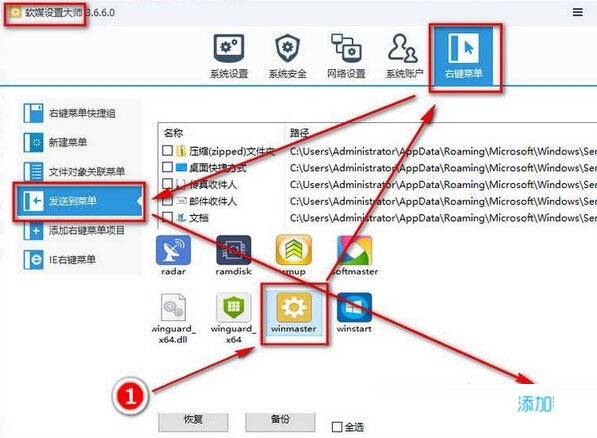
- 在瀏覽資料夾視窗中選擇 桌面,點選 確定。
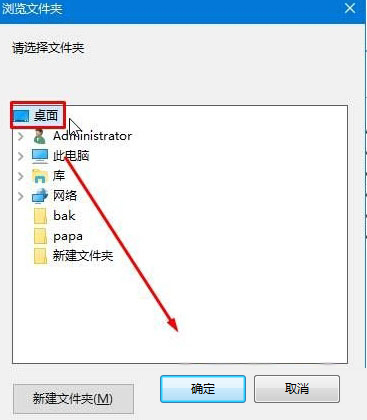
- 設定完成,右鍵任意檔案/資料夾 > 傳送到 即可看到 桌面捷徑 選項,點選即可在桌面建立捷徑。
替代方案:手動修復「傳送到」資料夾
- 按 Win + R 輸入
shell:sendto 開啟「傳送到」資料夾 (%AppData%\Microsoft\Windows\SendTo)。
- 在該資料夾空白處右鍵 > 新增 > 捷徑,位置輸入
%USERPROFILE%\Desktop,名稱輸入 桌面捷徑,完成。
補充提醒
- 軟媒設定大師同時提供 右鍵選單項目啟用/停用、排序、圖示自訂 等功能,適合深度客製化右鍵選單的使用者。
- 手動建立捷徑方式無需第三方工具,原理相同,建議優先嘗試。
- 若「傳送到」選單中其他常用項目 (如文件庫、郵件收件者) 也消失,同樣可在
shell:sendto 中補回對應捷徑。
無論使用工具還是手動修復,幾步驟即可找回右鍵「傳送到桌面捷徑」功能,恢復快速建立桌面捷徑的便利操作習慣。