Windows XP Windows 7 Windows 2003 Windows Vista Windows 綜合教學 Linux 系統教學
Windows 10 Windows 8 Windows 2008 Windows NT Windows Server 電腦軟體教學

Win10 藍畫面 DPC_WATCHDOG_VIOLATION (0x133) 完整修復指南:SATA AHCI 驅動程式衝突解決

編輯:Win10 系統應用技巧

升級 Windows 10 後出現藍畫面,停止碼 DPC_WATCHDOG_VIOLATION (0x00000133),錯誤模組常為 iaStorA.sys (Intel Rapid Storage Technology) 或 storahci.sys。這是因為舊版 Intel SATA RAID/ AHCI 驅動程式與 Windows 10 核心 DPC (Deferred Procedure Call) 機制不相容,導致 DPC 執行時間超過看門狗閾值觸發藍畫面。本文提供微軟官方建議的標準 SATA AHCI 控制器驅動程式替換修復法。

問題成因深度解析

  • 觸發條件:系統閒置、喚醒、磁碟 I/O 密集操作時
  • 故障模組:iaStorA.sys (Intel RST 驅動)、iaStorF.sys、storahci.sys (Microsoft 標準 AHCI)

  • 核心機制:Windows 8.1/10 強化 DPC 看門狗,驅動程式 ISR/DPC 執行超過限制即觸發 0x133
  • 受影響裝置:搭載 Intel 6/7/8/9/100/200/300 系列晶片組、使用 Intel RST 驅動的筆電、桌機

DPC_WATCHDOG_VIOLATION 藍畫面畫面

官方修復步驟:替換為標準 SATA AHCI 控制器

1. 開啟裝置管理員

右鍵點擊「開始」按鈕 → 選擇「裝置管理員」。

2. 展開「IDE ATA/ATAPI 控制器」

找到包含「SATA AHCI」字樣的項目,例如:

  • Intel(R) 8 Series/C220 Series SATA AHCI Controller
  • Intel(R) 100 Series/C230 Series SATA AHCI Controller
  • Standard SATA AHCI Controller

3. 更新驅動程式

  1. 右鍵點選目標控制器 → 「更新驅動程式」
  2. 選擇「瀏覽我的電腦尋找驅動程式」
  3. 選擇「從電腦的裝置驅動程式清單中選擇」
  4. 取消勾選「顯示相容硬體」
  5. 製造商選「(標準 SATA AHCI 控制器)」,型號選「標準 SATA AHCI 控制器」
  6. 點擊「下一步」安裝,完成後重新開機

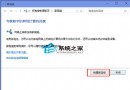
裝置管理器更新 SATA 控制器驅動

關鍵提醒:此操作將停用 Intel RST 功能(RAID、快取加速、電源管理優化),但能徹底解決 0x133 藍畫面。單一 SSD/HDD 系統無 RAID 需求者影響極小。RAID 陣列使用者請勿嘗試,會導致陣列離線資料遺失風險。

替代方案:更新 Intel RST 驅動程式至最新版

若需保留 RST 功能,請前往 Intel 官網或筆電廠商支援頁面下載最新版 Intel Rapid Storage Technology 驅動程式 (版本 15.x 以上支援 Windows 10)。安裝前建議:

  1. 在裝置管理員解除安裝舊版 Intel RST 驅動程式(勾選「刪除此裝置的驅動程式軟體」)
  2. 重新開機
  3. 以管理員身分執行新版安裝程式
  4. 重新開機驗證

進階排查:若以上方案無效

  • BIOS/UEFI 更新:主機板廠商常針對 Windows 10 相容性釋出微碼更新
  • 停用 BIOS 中的「Intel Rapid Start Technology」、「Smart Connect Technology」
  • 檢查 SSD 固件更新 (Samsung Magician、Intel SSD Toolbox、Crucial Storage Executive)
  • 執行 chkdsk /f /r 排除檔案系統錯誤
  • 分析記憶體傾印:WinDbg 開啟 MEMORY.DMP,執行 !analyze -v 確認故障模組
微軟官方立場:微軟支援工程師 Anannya Podder 確認此為 iastor.sys 與 Windows 10 不相容已知問題,建議採用標準 SATA AHCI 驅動程式作為穩定解決方案。

Copyright © Windows教程網 All Rights Reserved