Windows XP Windows 7 Windows 2003 Windows Vista Windows 綜合教學 Linux 系統教學
Windows 10 Windows 8 Windows 2008 Windows NT Windows Server 電腦軟體教學

Win10 任務列「位置」圖示:功能解析與隱私權管理完整指南

編輯:Win10 系統應用技巧

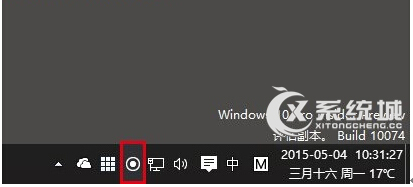
Windows 10 任務列通知區域偶爾會出現一個「圓形箭頭」或「定位圖示」,滑鼠懸停顯示「位置」。這是 Windows 10 內建的位置服務指示器,當任何應用程式正在存取您的裝置位置資訊時自動顯示。本文詳細說明其功能、開關控制、隱私權管理與常見疑問。

位置圖示功能與觸發條件

項目說明
圖示外觀圓形箭頭(類似 GPS 定位圖示),位於任務列通知區域(系統匣)
觸發條件任何應用程式呼叫 Windows Location API 取得位置資訊時
常見觸發應用地圖、天氣、新聞、Cortana、瀏覽器 (網站請求地理位置)、相機 (照片地理標記)、尋找裝置、Uber/外送/打車類 App
隱私意義即時提醒使用者:「目前有應用程式正在存取您的位置」

任務列位置圖示外觀

位置服務開關控制

方法一:點擊圖示快速進入設定

點擊任務列位置圖示 → 直接跳轉「設定」→「隱私權與安全性」→「位置」。
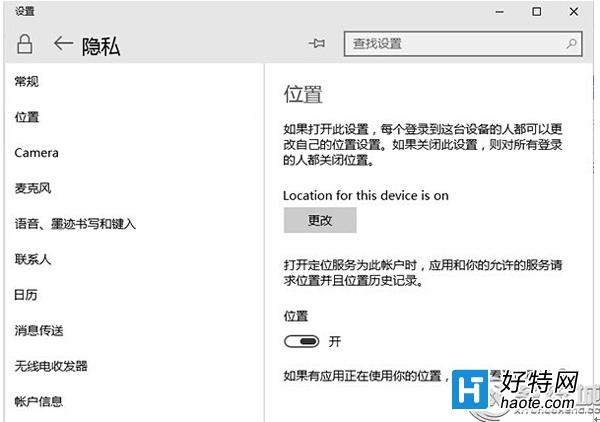
位置設定頁面

方法二:手動進入設定

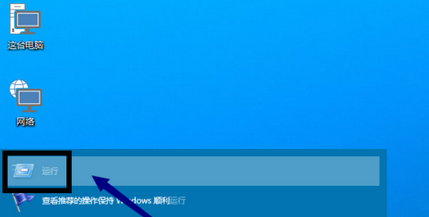
開始 → 設定 → 隱私權與安全性 → 位置。

在「位置」頁面可控制:

  • 允許存取此裝置的位置:總開關,關閉後所有應用程式無法取得位置
  • 允許應用程式存取您的位置:應用程式層級總開關
  • 選擇哪些應用程式可以存取您的確切位置:逐一開關(地圖、天氣、Cortana、瀏覽器等)
  • 預設位置:GPS 無法定位時的備用位置
  • 位置歷程記錄:清除裝置儲存的位置紀錄

為何無法在「系統圖示」中隱藏位置圖示?

設定 → 系統 → 通知與動作 → 開啟或關閉系統圖示 → 「位置」開關呈灰色不可操作。
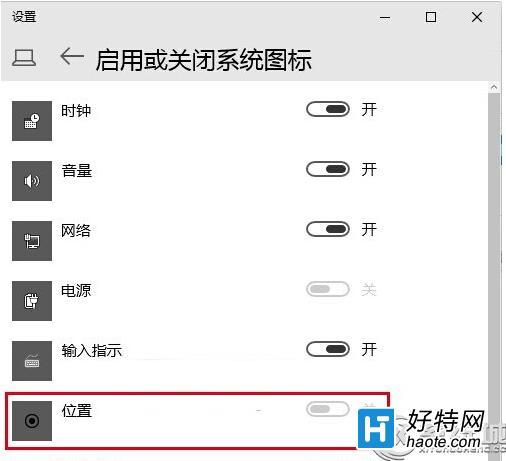
系統圖示中位置開關灰色

原因:位置圖示屬於「隱私權指示器」,Windows 設計為「有應用程式存取位置時必須顯示」,不允許使用者手動隱藏,確保使用者始終知悉位置存取行為。這與 iOS/iPadOS 橘色/綠色小圖點(麥克風/相機/位置存取指示)設計理念一致。

發現未授權位置存取怎麼辦?

  1. 點擊位置圖示進入設定
  2. 檢查「選擇哪些應用程式可以存取您的確切位置」清單
  3. 找出可疑應用程式(未曾授權、不認識、不需位置功能的應用)
  4. 關閉該應用程式的位置存取權限
  5. 若為桌面傳統應用程式,可能需在應用程式內部設定關閉,或解除安裝
  6. 定期檢查「位置歷程記錄」並清除

行動裝置與桌面裝置差異

  • 筆電/平板 (含 GPS/LTE):位置精度高,圖示頻繁出現
  • 桌上型電腦 (無 GPS):透過 Wi-Fi 定位、IP 定位,精度較低,圖示較少出現
  • 企業環境:群組原則可集中管理位置服務原則
隱私權最佳實務:僅為真正需要位置功能的應用程式(地圖、導航、天氣、尋找裝置)開啟權限;瀏覽器網站請求位置時選擇「僅此一次」或「拒絕」;定期審核權限清單;不需位置服務時可關閉總開關。

Copyright © Windows教程網 All Rights Reserved