從 Win7 升級而來,若原系統使用內建 `Administrator` 帳號登入,升級後該帳號在 Win10 下權限受限 (UAC 處理機制變更),導致現代應用 (UWP) 無法啟動、設定頁面無法開啟。需啟用「管理員核准模式」或改用新建管理員帳號。
原因分析
- Win7 內建 `Administrator` (RID 500) 預設無 UAC 限制,權限最高。
- Win10 現代應用/設定 須在標準使用者語境下執行,內建 Administrator 觸發 AppContainer 沙箱機制失敗,導致啟動錯誤。
方案一:啟用本機帳戶管理員核准模式 (讓 Administrator 可用)
- Win+R 輸入 `gpedit.msc` (專業版以上)。
- 電腦設定 → Windows 設定 → 安全性設定 → 本機原則 → 安全性選項。
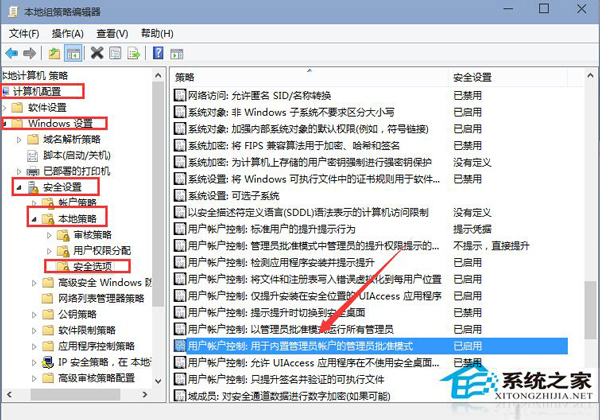
- 雙擊「使用者帳戶控制: 內建管理員帳戶的管理員核准模式」→「已啟用」→「確定」。
- 重啟電腦,Administrator 應可正常開啟應用/設定。
方案二:建立新管理員帳號並切換使用 (推薦,全版本適用)
- 在 Administrator 下「設定」→「帳號」→「家庭與其他使用者」→「將其他人新增至這台電腦」。
- 建立本機帳號 (或 Microsoft 帳號),設為「管理員」。
- 登出 Administrator,使用新帳號登入,所有應用/設定正常運作。
核心建議
Win10/8.x 中內建 Administrator 權限不如 Win7 完整,日常使用請建立標準管理員帳號,避免相容性陷阱。