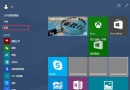
開始選單「所有應用程式」清單過長、雜亂?Win10 開始選單項目實為捷徑檔案 (.lnk) 與資料夾,刪除對應檔案即可移除圖示。
%AppData%\Microsoft\Windows\Start Menu\Programs\%ProgramData%\Microsoft\Windows\Start Menu\Programs\explorer.exe → 勾選「以系統管理權限建立此工作」)# 列出所有開始選單捷徑
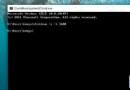
Get-ChildItem "$env:ProgramData\Microsoft\Windows\Start Menu\Programs" -Recurse -Filter *.lnk |
Select-Object Name, FullName, LastWriteTime
# 刪除特定關鍵字捷徑 (謹慎使用)
Get-ChildItem "$env:ProgramData\Microsoft\Windows\Start Menu\Programs" -Recurse -Filter *Adobe*.lnk | Remove-Item -Force| 分類 | 處理建議 |
|---|---|
| 廠商預裝垃圾軟體 | 解除安裝應用程式 + 刪除殘留捷徑 |
| 舊版軟體多版本並存 | 保留最新版捷徑,其餘刪除 |
| 系統工具 (記事本、計算機等) | 保留,或建立「系統工具」資料夾歸類 |
| 常用生產力軟體 | 右鍵 → 釘選到開始畫面/工作列,不依賴所有應用清單 |
物理刪除捷徑檔案,徹底淨化開始選單,找應用不再大海撈針。