Win10 預設寬帶連線(PPPoE)需手動點擊「連線」,若想開機完全無感自動上網,可建立寬帶連線捷徑並置入「啟動」資料夾,實現後台自動撥號。
ncpa.cpl 開啟「網路連線」。shell:startup 開啟目前使用者啟動資料夾(路徑:C:\Users\<使用者名稱>\AppData\Roaming\Microsoft\Windows\Start Menu\Programs\Startup)。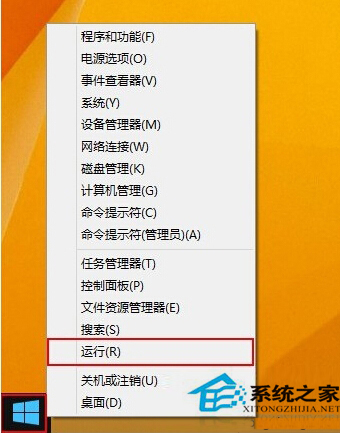
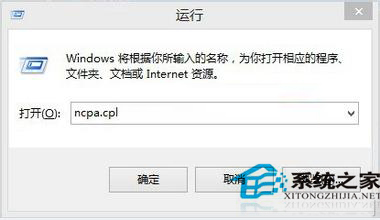
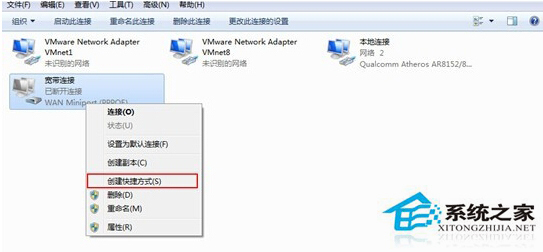
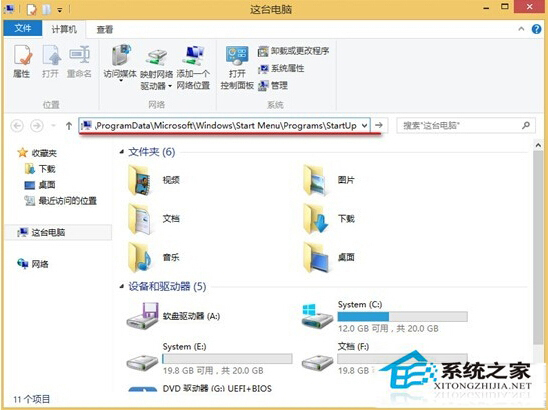
rasdial "連線名稱" "帳號" "密碼" 實現全域自動撥號。設定完成後重開機測試,工作列網路圖示應直接顯示「已連線」,無需任何手動操作。
Win10 PotPlayer 無法運行:綠色版不相容,下載安裝版解決
Win10 執行指令在哪裡?Win+R 快捷鍵與搜尋法兩大開啟技巧
Win10 Mobile 10581 下載卡 0% 解決法:同 1331,檢查條件後靜待完成
Windows 10 Technical Preview 無法啟動?使用官方公開金鑰與 slmgr 指令手動啟動
Win10 10240 修復更新錯誤 0x80310052:重啟 Windows Update 服務即時生效
Win10 直通車檢測 peckp.sys 不相容?刪除舊版網銀驅動程式即可解決