Windows XP Windows 7 Windows 2003 Windows Vista Windows 綜合教學 Linux 系統教學
Windows 10 Windows 8 Windows 2008 Windows NT Windows Server 電腦軟體教學

Windows 10 Technical Preview 無法啟動?使用官方公開金鑰與 slmgr 指令手動啟動

編輯:Win10 系統應用技巧

Windows 10 Technical Preview 安裝後通常會自動線上啟動。若遇到「無法啟動 Windows,請稍後再試」錯誤,可嘗試使用微軟官方公開的預覽版金鑰透過命令提示字元手動啟動。

啟動步驟

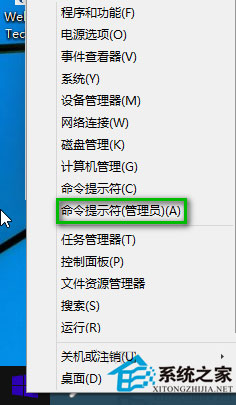
  1. 右鍵開始按鈕(或按 Win+X) → 選擇 「命令提示字元 (系統管理員)」 或 「Windows PowerShell (系統管理員)」。
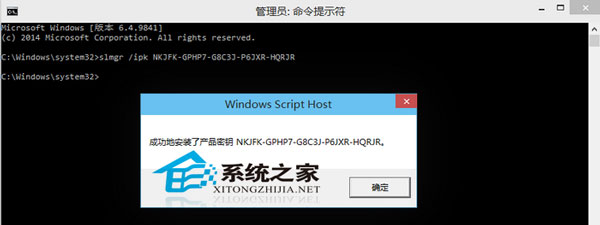
  2. 輸入以下指令並按 Enter:
    slmgr /ipk NKJFK-GPHP7-G8C3J-P6JXR-HQRJR
  3. 等待彈出「成功安裝產品金鑰」訊息。
  4. (可選)輸入 slmgr /ato 強制嘗試線上啟動。
  5. 重新開機,檢查系統屬性中的啟動狀態。

開啟管理員命令提示字元
輸入 slmgr ipk 指令

指令說明

  • slmgr:Software Licensing Management Tool(軟體授權管理工具)。
  • /ipk:Install Product Key(安裝產品金鑰)。
  • /ato:Activate Online(線上啟動)。
  • NKJFK-GPHP7-G8C3J-P6JXR-HQRJR:Windows 10 Technical Preview 官方公開金鑰(Build 9841/9860/9926 等早期版本通用)。

注意事項

  • 此金鑰僅適用於 Technical Preview/Insider Preview 版本,正式版需購買對應版本金鑰或透過數位授權啟動。
  • 預覽版金鑰有效期限通常至下一版本釋出或特定日期,到期後需更新至新版本並套用新金鑰。
  • 若指令執行後仍無法啟動,檢查網路連線(需連線微軟啟動伺服器),或嘗試電話啟動(slui 4)。
  • 預覽版本質為測試,建議定期重新安裝最新 Build 以獲得最佳體驗與安全性更新。

掌握 slmgr 指令,不僅能解決預覽版啟動問題,也是企業部署與授權疑難排解的核心技能。

Copyright © Windows教程網 All Rights Reserved