每天面對相同桌面容易視覺疲勞,Win10 內建「個人化」功能讓你輕鬆更換桌布,支援單張圖片、幻燈片輪播、純色背景三種模式。
標準設定流程
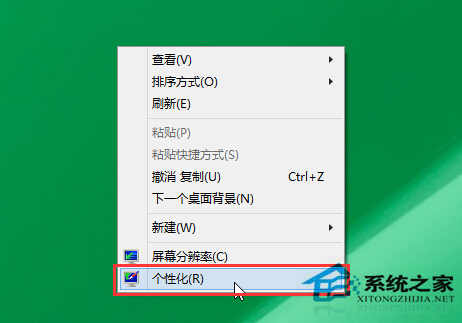
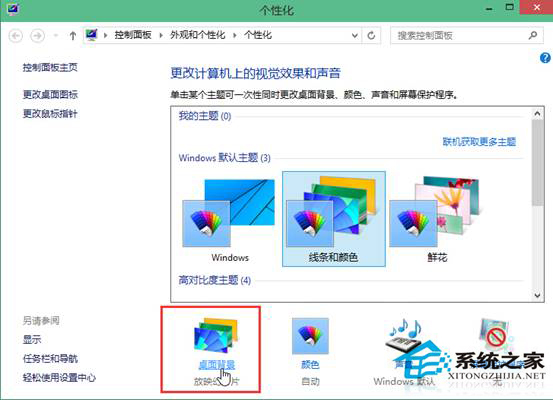
- 桌面空白處右鍵 → 選擇「個人化」。
- 左側選單確認在「背景」頁面。
- 「背景」下拉選單選「圖片」。
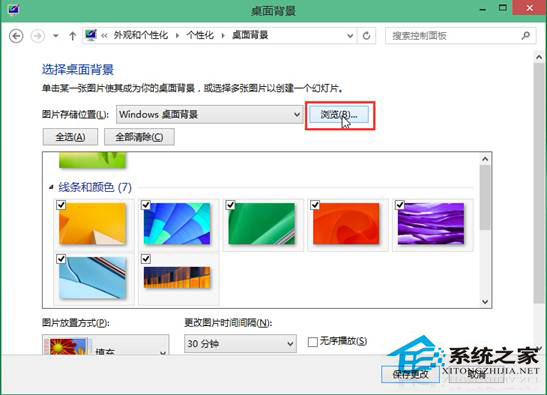
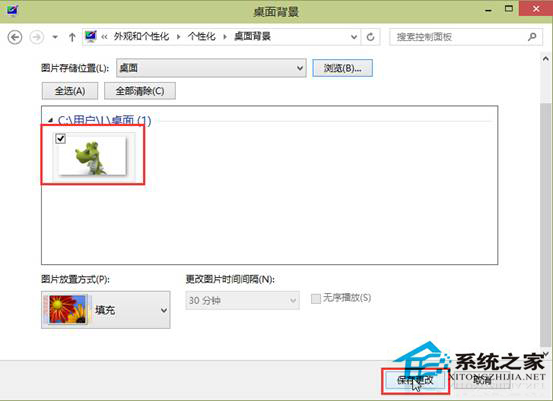
- 點選「瀏覽」挑選本機圖片,或直接從下方縮圖近期使用中挑選。
- 「選擇調適」建議「填滿」(保持比例裁切)或「調適」(保持完整畫面可能留黑邊),點選「儲存變更」。
進階玩法
- 幻燈片放映:背景選「幻燈片放映」→ 指定資料夾 → 設定切換間隔(1 分鐘~1 天)→ 勾選「隨機順序」。
- Windows 聚焦:背景選「Windows 聚焦」,每日自動下載必應精選圖片,無需手動管理。
- 多螢幕不同桌布:設定頁面下方縮圖右鍵 → 「設為顯示器 1/2/3 背景」。
- 高對比度模式:設定 → 簡單存取 → 高對比度 → 開啟後可套用系統內建高對比度主題,桌布自動調整為純色。
善用桌布輪播與多螢幕差異化設定,讓工作環境時刻保持新鮮感。