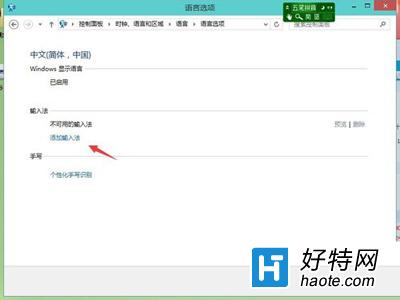
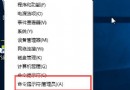
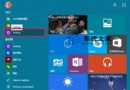
Windows 10 內建輸入法不習慣?想安裝慣用的第三方輸入法(如微軟注音、倉頡、嘸蝦米等)?本文圖文並茂說明如何在 Win10 中新增、切換與移除輸入法,操作邏輯與舊版 Windows 大同小異,幾步即可完成。
同樣進入「語言選項」→「鍵盤」清單,點擊欲移除的輸入法 → 選擇「移除」 → 記得按「儲存」。
鍵盤快速鍵 Win+Space 可循環切換輸入法;Alt+Shift(或 Ctrl+Shift)可在同語言下切換不同輸入法。
Win10 更換桌布兩大法:右鍵圖片直接設定、個人化設定挑選
Win10 Xbox One遊戲串流隱藏「超高」畫質模式:註冊表一鍵解鎖
Win10 手動設置固定 IP (CMD netsh) 三步走:無需第三方軟件
Windows 10 桌面顯示異常?驅動人生 6 全面檢測修復驅動完美解決
Win10 內建「微軟 Wi-Fi」:一鍵購買熱點上網
Windows 10 郵件應用更換背景圖片的個人化設定
Win10 滑鼠滾輪縮放網頁、桌面圖示技巧:Ctrl + 滾輪秒切換大小
Win10 9926 透過登錄還原 Build 9879 傳統開始功能表樣式