Windows 10 鎖定畫面支援 Windows Spotlight 每日自動換圖,也可自行指定喜愛照片。操作路徑為「設定 → 個人化 → 鎖定畫面」,以下以圖文步驟說明完整流程。
操作步驟
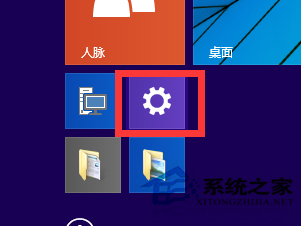
- 點選「開始」按鈕 → 齒輪圖示「設定」。
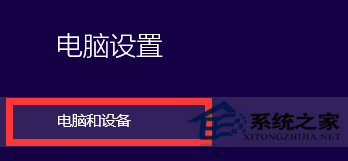
- 選擇「個人化」。
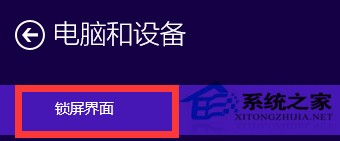
- 左側選單點選「鎖定畫面」。
- 「背景」下拉選單選「圖片」。
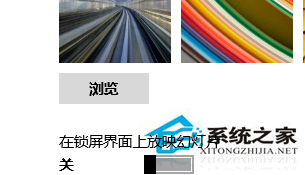
- 點選「瀏覽」按鈕,挑選本機圖片檔(支援 JPG、PNG、BMP)。
- 確定後立即生效,Win+L 鎖定螢幕預覽效果。
進階技巧
- Windows Spotlight:背景選「Windows 聚焦」,每日自動下載必應高畫質圖片,右下角「喜歡這張圖片嗎?」可訓練偏好。
- 多張輪播:背景選「幻燈片放映」,指定資料夾,鎖定畫面將依間隔自動切換。
- 鎖定畫面狀態:下方「選擇要在鎖定畫面上顯示的應用程式狀態」,可加入行事曆、郵件、天氣等快速資訊。
- 解析度建議:圖片解析度建議 ≥ 螢幕原生解析度,避免拉伸失真;長寬比 16:9 最佳。
花幾分鐘換張心儀鎖定畫面,每次開機解鎖都能獲得小確幸。