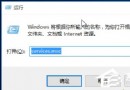
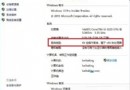
Microsoft Edge (舊版) 將收藏夾、閱讀清單、歷史記錄、下載整合於「中樞」按鈕,點擊即可檢視完整瀏覽歷程,支援依日期/網站分組、搜尋過濾、清除特定項目。
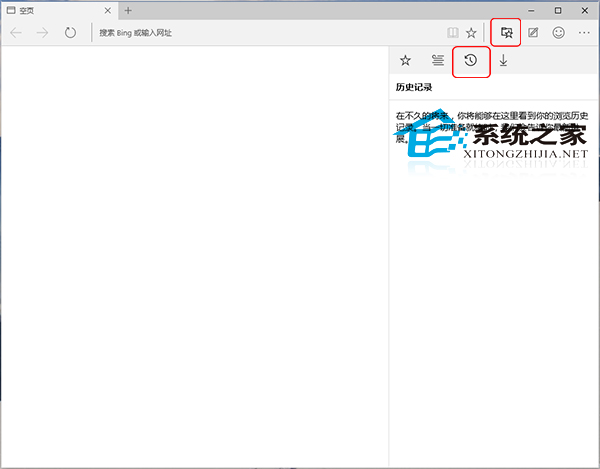
新版 Edge 歷史記錄入口移至「設定與更多」(...) → 「歷史記錄」或 Ctrl+H,介面與 Chrome 一致,支援分裝置同步 (登入 Microsoft 帳號)。
中樞一鍵直達歷史記錄,快速鍵更快,隱私清除同步完成。
Win10 調整桌面圖示水平與垂直間距:修改註冊表 IconSpacing 與 IconVerticalSpacing
Win10 升級後彈出「關鍵錯誤:開始選單和 Cortana 無法運作」?重啟 User Manager 服務修復
Win10 開啟「網路連線」兩大法:執行 ncpa.cpl、Win+X 系統快捷選單
Win10 檔案總管顯示/隱藏檔案:檢視索引標籤一鍵切換,無需加入右鍵選單
Windows 10 工作列右下角快速查看日期:行事曆飛出式面板操作指南
Win10 安裝聯想 LJ1900 印表機驅動:OEMSETUP.INF 右鍵安裝法