Windows 10 採用權限模型,應用程式需經使用者授權才能存取行事曆資料。在設定中可精細控制各應用程式的行事曆存取權,平衡功能與隱私。
操作步驟
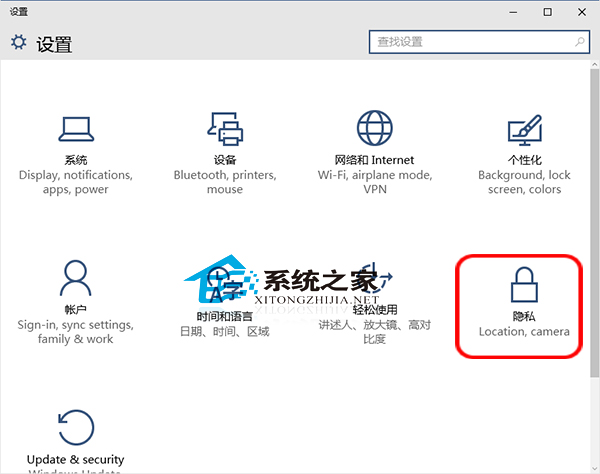
- Win+I → 「隱私權」 (舊版「隱私」)。
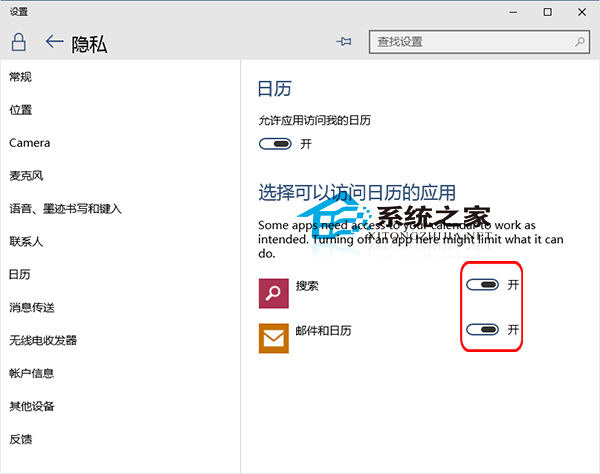
- 左側「行事曆」。
- 「允許應用程式存取你的行事曆」總開關開啟。
- 下方應用程式清單逐項切換開關:
開啟:郵件/行事曆、Outlook、To Do 等生產力應用。
關閉:遊戲、工具類、不明來源應用。
授權邏輯與最佳實務
- 總開關關閉 → 所有應用程式 (含系統內建) 皆無法存取行事曆。
- 總開關開啟 + 個別關閉 → 僅授權應用程式可存取。
- UWP 應用程式首次請求存取時會彈出系統授權對話框,同步反映至此設定頁。
- Win32 傳統桌面應用程式 (Outlook 2016 等) 不受此設定控制,透過 MAPI/Exchange 直接存取。
延伸:其他隱私權限同樣管理
「隱私權」頁面同樣提供「通訊錄」、「訊息」、「麥克風」、「相機」、「位置」、「語音辨識」等權限逐項管理,建議定期審核。
精細授權,讓行事曆資料僅流向真正需要的應用程式,隱私與效率並重。