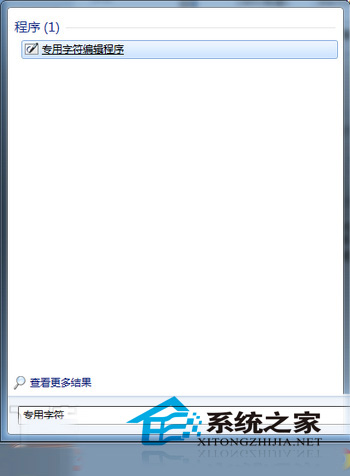
Windows 10 內建專業級造字工具,名稱為「私用字元編輯程式」(Private Character Editor),繼承早期 TrueType 造字功能,無需額外下載即可建立專屬字元。
按 Win 鍵開啟開始功能表,直接在搜尋框輸入「私用字元」或「造字」,系統會自動補全顯示「私用字元編輯程式」,按 Enter 即可啟動。
工具介面與舊版相似,支援編輯 6400 個私用區碼位(E000-F8FF),完成後可透過「字元對應表」輸入文件。記住名稱「私用字元編輯程式」,下次即可秒開。
Win10 桌面圖示與字體大小調整教學:高解析度螢幕必學
Win10 PIN 碼無法使用?啟用 IPsec Policy Agent 服務
Win10 自訂任務列顯示圖示:設定選擇顯示哪些圖示
Win10 印表機無法列印怎麼修?疑難解答、重裝驅動、廠商官網下載完整流程
Win10 照片檢視器背景顏色自訂:登錄機碼 BackgroundColor 設定十六進位色碼(如黑色 ff000000)
Windows 10 播放影片有聲音無畫面怎麼辦?停用獨顯或安裝相容顯卡驅動
Win 10 無法玩《炫舞時代》?嘗試 DirectX 更新、相容模式或雙系統
Win10 查看程式虛擬記憶體(提交大小)使用量:任務管理員顯示隱藏欄位