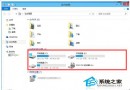
Win10 升級後覺得桌面圖示太小、文字難辨識?透過「設定」→「系統」→「顯示」中的進階縮放選項,可單獨調整「圖示」文字大小,不影響整體介面縮放,適合 4K/高 DPI 螢幕微調。
調整步驟
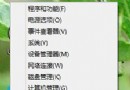
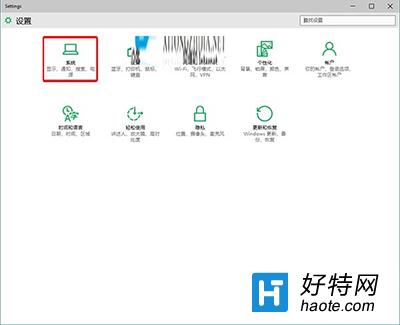
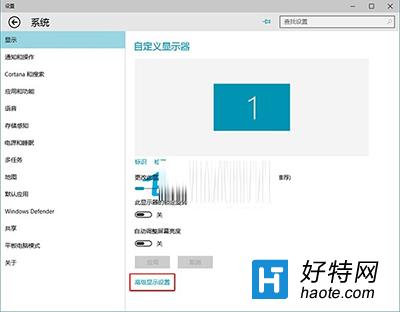
- 開始 →「設定」→「系統」→「顯示」。
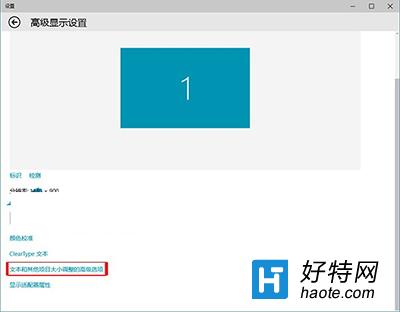
- 捲動至底部點擊「進階顯示設定」。
- 再點擊「文字大小與其他項目調整的進階選項」。
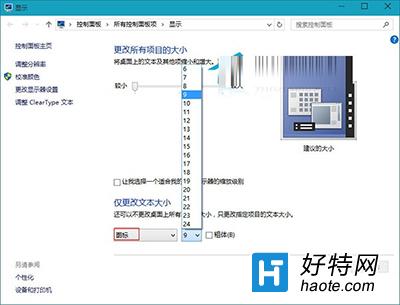
- 在「僅變更文字大小」下拉選單選擇「圖示」。
- 調整大小數值(預設 9,可改 10~15 等)→「套用」。
補充技巧
- 整體介面過小建議先調整「縮放與版面配置」中的「變更文字、應用程式與其他項目的大小」(100%/125%/150%...)。
- 登出重新登入後生效更徹底。
- 若使用多螢幕,可針對個別螢幕設定不同縮放比例。