Windows XP Windows 7 Windows 2003 Windows Vista Windows 綜合教學 Linux 系統教學
Windows 10 Windows 8 Windows 2008 Windows NT Windows Server 電腦軟體教學

Win10 照片檢視器背景顏色自訂:登錄機碼 BackgroundColor 設定十六進位色碼(如黑色 ff000000)

編輯:Win10 系統應用技巧

Win10 預設推廣新版「照片」App,傳統「Windows 照片檢視器」雖可透過登錄恢復關聯,但背景顏色固定為白色,長時間觀看刺眼。實際上可透過登錄機碼自訂背景顏色(如設為黑色 ff000000 仿照新版 App 深色模式)。

設定步驟

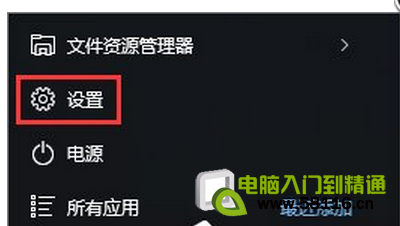
  1. 按 Win+R 輸入 regedit 開啟登錄編輯器。
  2. 導航至:
    HKEY_CURRENT_USER\Software\Microsoft\Windows Photo Viewer\Viewer
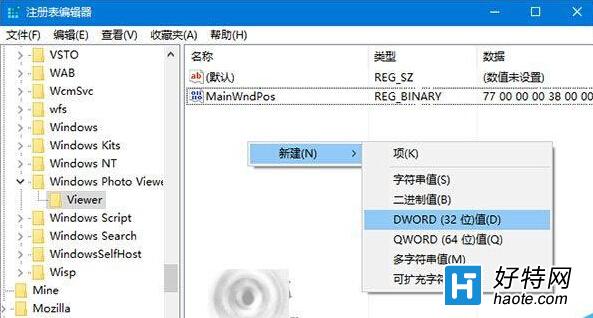
  3. 右側空白處右鍵 → 新增 → DWORD (32 位元) 值,命名為 BackgroundColor。
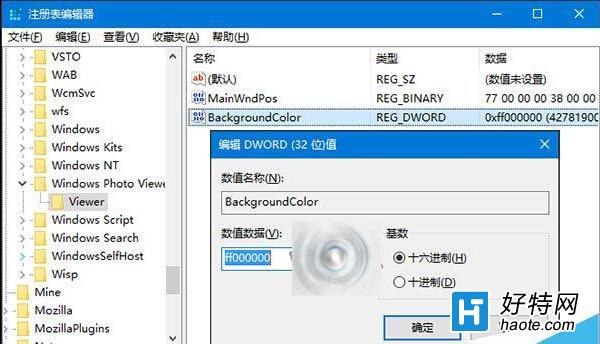
  4. 雙擊 BackgroundColor,數值資料輸入 十六進位色碼前綴 ff,例如:
  • 黑色:ff000000
  • 深灰:ff333333
  • 淺灰:ffe0e0e0
  • 自訂色:使用取色工具取得 RGB 十六進位值,前加 ff(Alpha 通道全不透明)。

  1. 確定後重新開啟圖片檔(以照片檢視器開啟),背景即變更為設定顏色。

注意:此設定僅影響傳統「Windows 照片檢視器」,不影響 UWP「照片」App。若找不到 Windows Photo Viewer\Viewer 金鑰,請先確認已恢復照片檢視器關聯(參考《Win10 怎麼把圖片打開方式恢復預設照片檢視器》)。

Copyright © Windows教程網 All Rights Reserved