Win10 使用者安裝迅雷 (極速版/一般版) 後,點選登入按鈕即閃退、無法進入主介面。經測試,主要有兩種有效解決方案:移除衝突的 Windows 更新補丁 (KB3124262、KB3132372) 或 設定迅雷相容模式為 Windows 7 + 管理員權限。
方法一:移除衝突更新補丁 (適用於較舊迅雷版本)
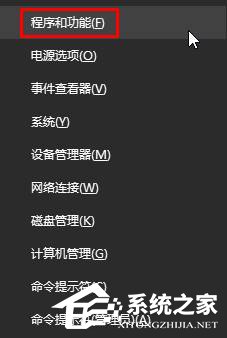
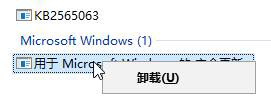
- 右鍵點選 開始按鈕 > 應用程式與功能 (或控制台 > 程式與功能)。
- 點選左側 檢視已安裝的更新。
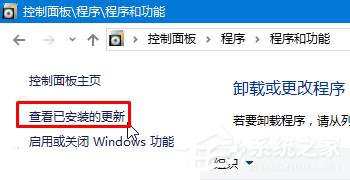
- 在清單中找到 KB3124262 與 KB3132372,右鍵選擇 解除安裝,依提示完成並重新開機。
方法二:設定相容模式 + 管理員權限 (推薦,無需移除更新)
- 右鍵點選迅雷捷徑/執行檔 > 內容。
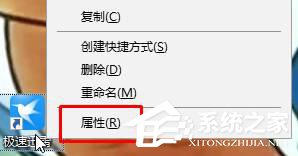
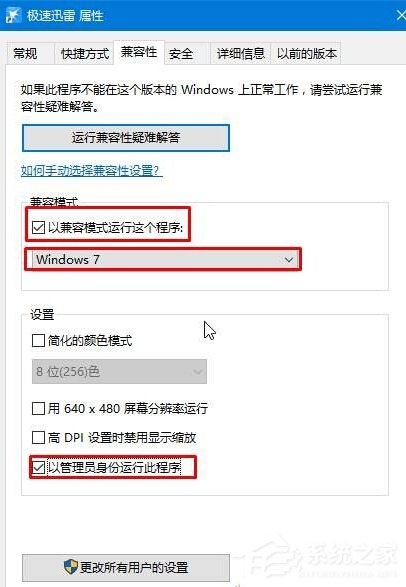
- 切換至 相容性 索引標籤。
- 勾選 以相容模式執行這個程式,下拉選單選擇 Windows 7。
- 勾選 以系統管理員身分執行此程式。
- 點選 套用、確定。
- 重新啟動迅雷,登入應正常運作。
方案選擇建議
- 優先嘗試方法二:無需動作系統更新,風險較低,對其他軟體無影響。
- 方法二無效再嘗試方法一:移除安全性更新可能降低系統防護,請權衡利弊。
- 建議更新迅雷至 最新版本,官方通常已修正 Win10 相容性問題。
透過相容模式設定或移除特定補丁,即可解決 Win10 下迅雷「點登入即閃退」的頑疾,恢復正常下載體驗。