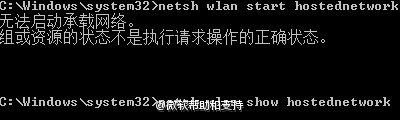
使用 netsh wlan start hostednetwork 指令或第三方工具開啟 Wi-Fi 熱點時,報錯「無法啟動承載網路」。主因為裝置管理員中 Microsoft 託管網路虛擬適配器 被停用或隱藏。
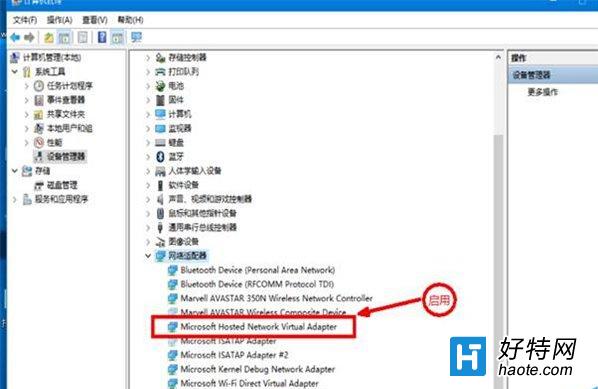
更新無線網卡驅動至廠商最新版(Intel/Realtek/MediaTek 官網),並確認「網際網路連線共用」服務 (ICS) 已啟動:services.msc → 找到 Internet Connection Sharing (ICS) → 啟動類型設為「自動」→ 啟動服務。
替代方案:使用「軟媒魔方 Wi-Fi 助手」等圖形化工具,內建自動檢測修復虛擬適配器、ICS 服務、防火牆規則等常見問題。
Win10 「應用程式連接器」是什麼?可將傳統桌面程式轉為 UWP 模式運行,目前商店未開放下載
Windows 10 自訂開始選單左側系統資料夾捷徑教學 (控制台、設定、檔案總管等)
Win10 右鍵選單移除 Windows Defender 掃描項:註冊表刪除 EPP 金鑰
Win10 系統映像備份:控制台→系統及安全性→檔案歷程記錄→系統映像備份,完整還原保障
Win10 無法開啟 .hlp 說明檔案?從舊系統複製 winhlp32.exe 到 C:\Windows 或拖曳開啟
Win10 更新報錯 8024000B?重命名 Spupdsvc.exe 系統檔強制 Windows Update 重建元件