Windows 10 進入睡眠時預設允許關閉網卡以省電,導致下載中斷、遠端桌面斷線、NAS 連線中斷。透過裝置管理員停用網卡的「允許電腦關閉此裝置以節省電源」選項,即可實現睡眠期間維持網路連線(視硬體支援狀況而定)。
Ethernet、Wi-Fi、Wireless、Realtek、Intel、Qualcomm 等),按右鍵選擇 「內容」。

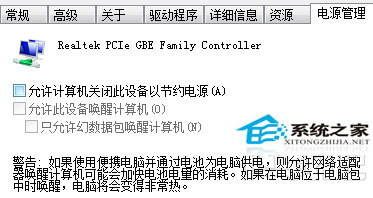
Wake on Magic Packet、Wake on Pattern Match 等選項。此設定雖不能保證 100% 睡眠不斷網(受硬體、韌體、BIOS、Modern Standby 限制),但能解決大多數傳統桌機與舊款筆電的睡眠斷網問題,是長時間下載、伺服器待機的必備設定。
微軟重組「Windows 與設備組」:以 Surface、HoloLens、Lumia 為先鋒展現 Win10 情懷
Win10 關閉鎖屏廣告 (Windows 聚焦) 圖文教程:個性化設置一鍵關閉
Win10 啟用舊版系統匣時鐘 (經典時鐘樣式):登錄修改 UseWin32TrayClockExperience
Win10 開機黑畫面解決:停用「不顯示鎖定畫面」群組原則,排除鎖定畫面卡住問題
Win10 寬帶連線錯誤 691 完整排查:帳號密碼錯誤/欠費/裝置綁定/MAC 位址衝突/雙網卡衝突八大成因與對策
升級 Win10 後網卡驅動遺失無法上網?驅動人生萬能網卡驅動包一鍵解決
Win10 預覽版 10056 啟用「暗黑模式」:登錄表新建 SystemUsesLightTheme=0 讓更多 Modern App 顯示黑色背景