Windows 10 預設「接通電源」下 30 分鐘無操作即進入睡眠,導致網路斷線、下載中斷、遠端連線中斷。透過調整電源計劃設定,可延長或禁用睡眠時間,滿足長時間下載、渲染、編譯等需求。
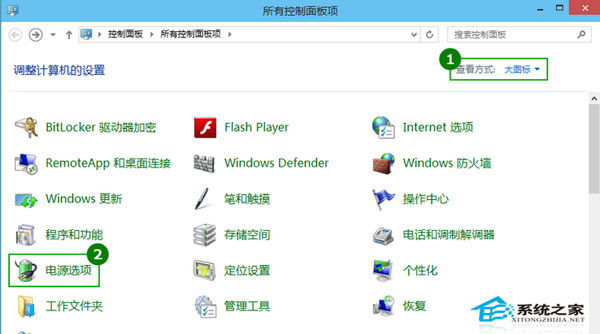
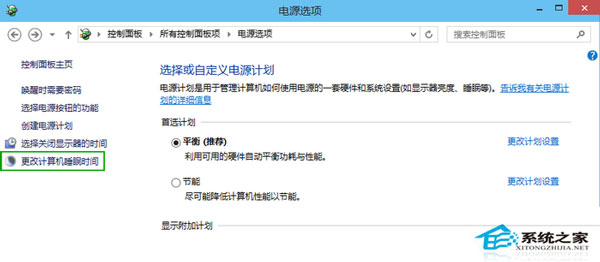
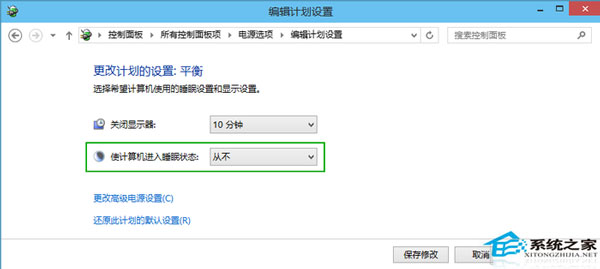
Windows 可在「平衡」、「省電」、「高效能」等電源計劃間切換。每個計劃擁有獨立的睡眠設定。若您修改了「平衡」計劃,但後來系統或軟體切換至「省電」計劃,睡眠時間將恢復「省電」計劃的預設值(通常極短)。
解決: 依序進入每個計劃的「變更計劃設定」進行相同調整,或建立自訂計劃並鎖定為作用中計劃。
powercfg /listpowercfg /setactive GUIDpowercfg /change standby-timeout-ac 3600(接通電源 1 小時)合理配置睡眠時間,能在「省電護硬體」與「不間斷作業」間取得平衡。
Win10 修改預設列印機:控制台裝置與印表機中設定常用印表機
升級 Win10 後悔了?教您無痛回退 Win7/Win8.1(30 天內有效)
Win10 控制台找回舊版「Windows Update」按鈕:匯入註冊表檔案一鍵恢復
Win10 手機 10080 黑屏問題解決:關閉動態磚背景圖片即可恢復開始畫面
Win10 無法開啟 .hlp 說明檔案?從舊系統複製 winhlp32.exe 到 C:\Windows 或拖曳開啟
Win10 Chrome 首頁被 2345 篡改無法修改?Windows 清理助手修復 IE 設定同步修復 Chrome