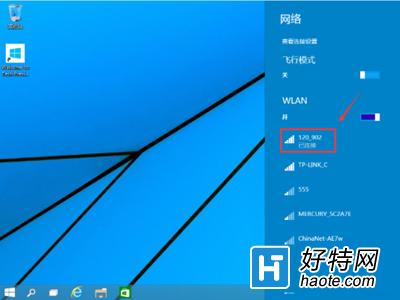
Win10 顯示 Wi-Fi 「已連線」卻無法開網頁、無法連線伺服器。常見五大成因與對策:
| 可能成因 | 驗證方法 | 解決對策 |
|---|---|---|
| Wi-Fi 本身異常 (AP 無網路連通) | 手機/其他裝置連同一 Wi-Fi 測試 | 重啟路由器/光猫、檢查 WAN 連線狀態、聯繫 ISP |
| 路由器過熱/當機/韌體異常 | 路由器指示燈異常、摸起來燙手 | 斷電冷卻 5 分鐘重啟、升級韌體、恢復出廠設定重新配置 |
| 寬帶費用逾期/帳號異常 | ISP 客服查詢、路由器 WAN 顯示未連線/錯誤代碼 | 繳費續約、聯繫客服處理帳號問題 |
| SSID 含中文/特殊字元導致相容性問題 | 其他裝置正常、僅 Win10/特定裝置無法連線 | 路由器設定將 SSID 改為英數字組合 (如 HomeWiFi_5G) |
| Win10 系統網路堆疊/驅動異常 | 以上皆排除、有線網路正常、安全模式可上網 | 網路重設:設定→網路→狀態→網路重設 / 指令 netsh winsock reset + netsh int ip reset |