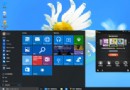
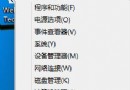
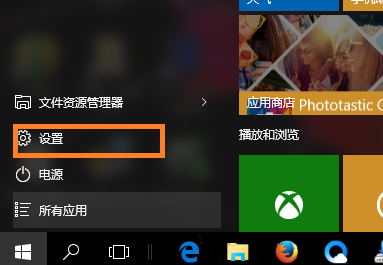
手機能連 Wi-Fi,筆電卻搜尋不到任何訊號 (紅叉/地球圖示)。主因為 Windows 無線服務 (WLAN AutoConfig) 未啟動。透過內建網路診斷可自動檢測並啟動服務。
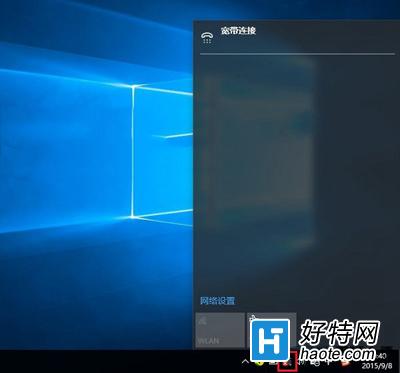
修復步驟
- 工作列網路圖示右鍵 → 「開啟網路和網際網路設定」→「進階網路設定」→「網路和共用中心」 (或控制台 → 網路和網際網路 → 網路和共用中心)。
- 左側「變更介面卡設定」→ 找到「Wi-Fi / WLAN」介面卡 → 右鍵 → 「診斷」。
- 等待「Windows 網路診斷」完成,提示 「此電腦上沒有執行 Windows 無線服務」。
- 點選 「嘗試以系統管理員身分進行這些修復」,系統自動啟動 WLAN AutoConfig 服務。
- 診斷完成後,網路圖示紅叉消失,點選即可搜尋並連線 Wi-Fi。
若診斷無效:
- Win+R → services.msc → 找到 WLAN AutoConfig → 啟動類型「自動」→ 啟動服務。
- 更新無線網卡驅動 (Intel/Realtek/MediaTek 官網下載最新版)。
- 檢查 Fn+F鍵 (飛行模式/無線開關) 是否誤關閉無線電。
- BIOS 確認無線裝置已啟用 (Security → I/O Interface Security → Wireless LAN Enabled)。