問題背景
使用「電腦管家」進行 Win10 升級檢測時,部分使用者會遇到「帳號類型不支援」的提示,導致無法繼續升級。這通常是因為目前登入的是「網域帳號」而非「本機帳號」。
為什麼會出現這個錯誤?
- 網域帳號:帳號資訊儲存在網域控制站,供同一網域內所有電腦使用,常見於企業/學校環境。
- Win10 免費升級僅面向非網域帳號(本機帳號、Microsoft 帳號)的使用者。若偵測到網域帳號,升級助手會直接阻擋。
解決方案
方案一:聯繫網域管理員(企業/學校環境)
若電腦隸屬公司或學校網域,請尋求 IT 管理員協助,將電腦暫時移出網域或建立本機管理員帳號供升級使用。
方案二:切換至本機帳號登入(個人/可自行控制電腦)
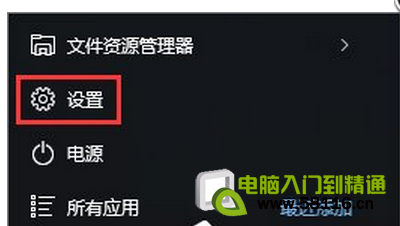
- 開啟「設定」→「帳號」→「您的資訊」。
- 點選「改用本機帳號登入」,依指示建立本機帳號並登出。
- 以新建立的本機帳號重新登入,再次執行電腦管家檢測即可通過。
如何確認是否處於網域環境?
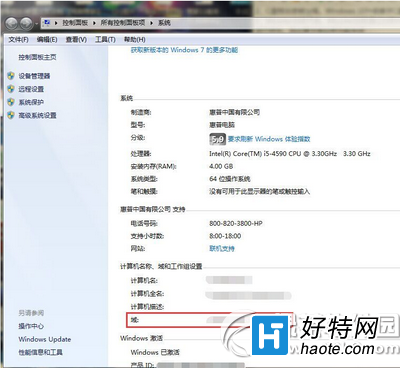
- 右鍵「此電腦」→「內容」。
- 查看「電腦名稱、網域及工作群組設定」區塊:若顯示「網域:xxx」,即為網域環境;若顯示「工作群組:WORKGROUP」,則為獨立/本機環境。
小結
「帳號類型不支援」本質上是授權機制限制。只要切換到本機帳號或獲得網域管理員協助,即可順利完成 Win10 升級檢測。