AMD 顯卡控制中心中「應用程式設定模式」旨在針對遊戲優化效能,但部分 Win10 用戶啟用後導致顯卡驅動停止回應(畫面黑屏/重置)。本文提供排查步驟。
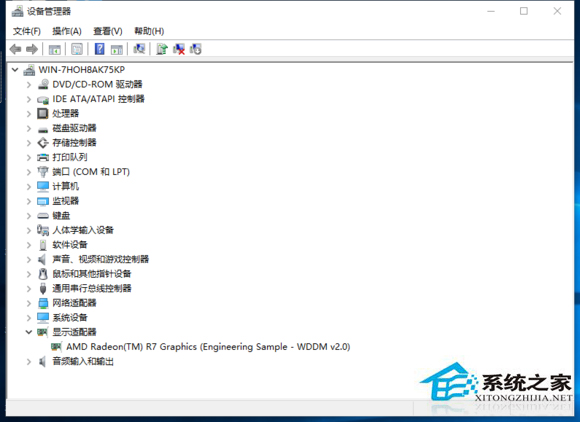
解決措施
- 全新安裝最新驅動:至 AMD 官網下載對應顯卡型號的最新 Win10 64 位元驅動(建議使用「自動偵測工具」),選擇「全新安裝」選項清除舊版殘留。
- 安全模式驗證硬體:開機連按 F8 進入安全模式,觀察是否仍黑屏/當機。
— 若安全模式正常:為驅動/軟體衝突,執行步驟 3。
— 若安全模式仍異常:硬體本身不穩(顯卡/電源/主機板),建議送修檢測。
- 全套驅動更新:更新主機板晶片組、BIOS/UEFI、聲音、網路等所有驅動至最新 Win10 版,提升整體相容性。
- 組裝機相容性注意:非原廠整合筆電/品牌機,硬體組合相容性風險較高,需特別確認電源供應器瓦數與 PCIe 供電是否充足。
替代方案
- 在 Radeon 設定中改用「鑲嵌模式」或「標準模式」測試穩定性。
- 遊戲內建圖形設定調整(關閉垂直同步、降低抗鋸齒)減輕顯卡負載測試。
核心原則:官方最新驅動 + 完整系統驅動更新 + 硬體穩定性驗證,多數可解決模式切換導致的驅動崩潰。