Windows XP Windows 7 Windows 2003 Windows Vista Windows 綜合教學 Linux 系統教學
Windows 10 Windows 8 Windows 2008 Windows NT Windows Server 電腦軟體教學

Win10 正式版 ISO 怎麼下載?Microsoft 官方媒體建立工具完整教學

編輯:Win10 系統應用技巧

Windows 10 線上升級失敗、想乾淨安裝、或需離線部署多台電腦?官方「媒體建立工具」可下載最新版 ISO 檔案、建立 USB 安裝碟、或直接升級。本文詳解官方下載流程、版本選擇、USB 燒錄與安裝要點,確保取得正版、未修改的原版映像檔。

官方下載標準流程 (Media Creation Tool)

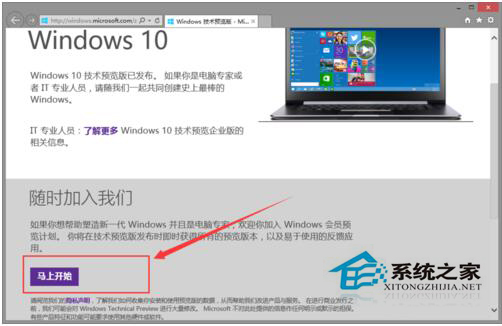
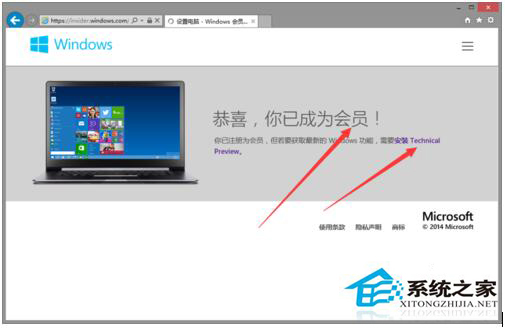
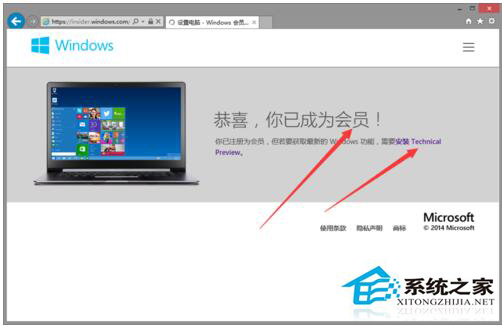
  1. 前往 Microsoft 官網:software-download/windows10
  2. 點選「立即下載工具」取得 MediaCreationTool.exe
  3. 以系統管理員身分執行 → 授權條款「接受」
  4. 選擇「為另一台電腦建立安裝媒體 (USB 快閃記憶體、DVD 或 ISO 檔案)」→ 下一步
  5. 取消勾選「使用這台電腦的建議選項」→ 手動選擇:
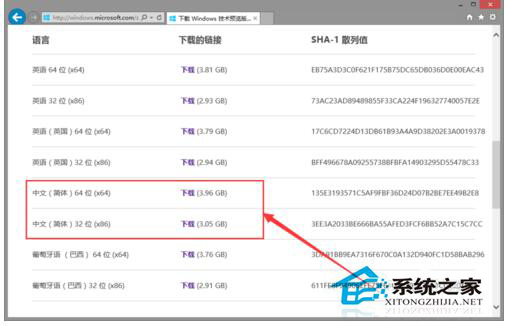
      語言:中文 (繁體)
      版本:Windows 10 (包含家用版/專業版/教育版等)
      架構:64 位元 (x64) — 現代電腦通用
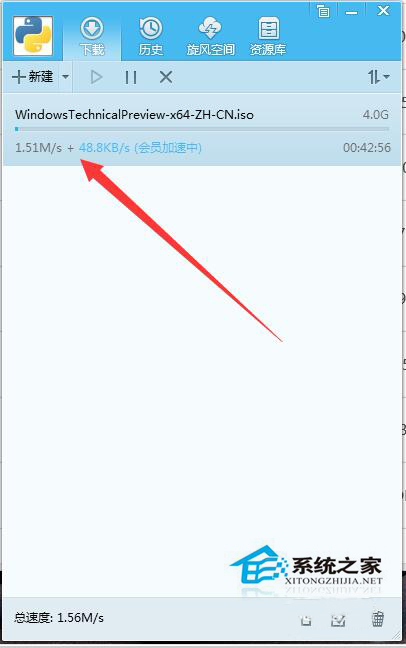
  6. 選擇「ISO 檔案」→ 下一步 → 指定儲存位置 → 開始下載 (約 4-5 GB,視網速 10-60 分鐘)
  7. 下載完成後,可用 Rufus 燒錄 USB、掛載 ISO 直接安裝、或存檔備份

媒體建立工具首頁

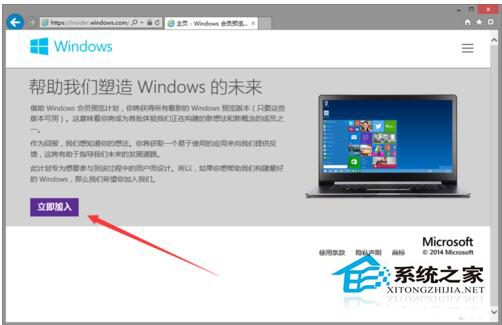
接受授權條款

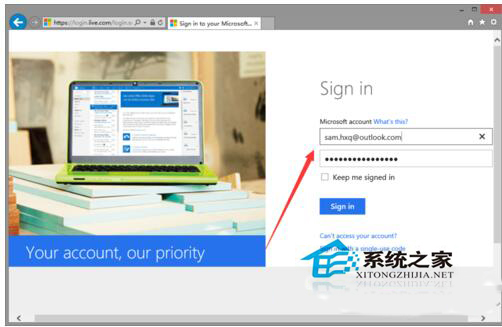
登入 Microsoft 帳號

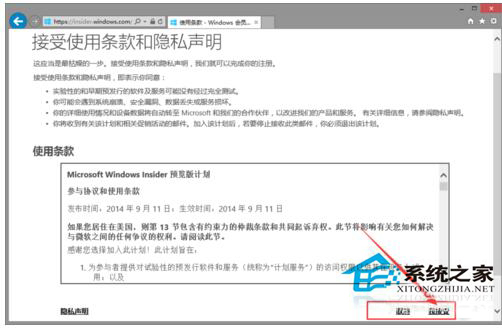
接受適用條款

建立安裝媒體選項

語言版本架構選擇

選擇 ISO 檔案輸出

下載進度條

版本選擇避坑指南

選項說明建議
版本:Windows 10包含家用版、專業版、教育版、企業版 (由授權啟動決定)✅ 選擇此項,安裝時自動對應授權
版本:Windows 10 N歐盟版,移除 Media Player 等多媒體功能❌ 台灣地區勿選
版本:Windows 10 Single Language單語言版,無法新增顯示語言❌ 需多語言者勿選
架構:64 位元 (x64)支援 4GB 以上記憶體,現代處理器通用✅ 99% 電腦選此
架構:32 位元 (x86)舊式處理器、<4GB 記憶體極少數舊機器才需
架構:兩者皆有雙架構 ISO,檔案較大 (~7GB)維修人員/多機型部署可選

驗證與安裝關鍵步驟

  1. 下載完成後,建議用 PowerShell 驗證 SHA256:
    Get-FileHash -Algorithm SHA256 .\Win10_x64_zh-TW.iso 對照官方公開雜湊值
  2. 燒錄 USB:推薦 Rufus,分割區配置選 GPT (UEFI) / MBR (Legacy),檔案系統 FAT32
  3. 安裝時若提示「找不到驅動程式」,插上網卡/晶片組驅動程式 USB 或整合至 ISO
  4. 跳過產品金鑰輸入,安裝完成聯網自動數位授權啟動 (曾啟動過該裝置)

使用 Microsoft 官方媒體建立工具下載 ISO,是取得純淨、安全、最新版 Windows 10 的唯一正規管道。拒絕第三方修改版、Ghost 版、預裝軟體版,從源頭確保系統穩定與授權合法。


Copyright © Windows教程網 All Rights Reserved