Windows XP Windows 7 Windows 2003 Windows Vista Windows 綜合教學 Linux 系統教學
Windows 10 Windows 8 Windows 2008 Windows NT Windows Server 電腦軟體教學

Win10 耳機喇叭同時出聲?Realtek 關閉前面板偵測讓雙輸出共存

編輯:Win10 系統應用技巧

預設情況下插入前置耳機孔會自動切斷後置喇叭輸出。若需耳機與喇叭同時發聲 (如直播監聽、多人共聽),只需在 Realtek 音訊管理器關閉「前面板插孔偵測」,即可讓前後音訊埠同時作用。本文提供最快設定路徑與注意事項。

一鍵設定步驟

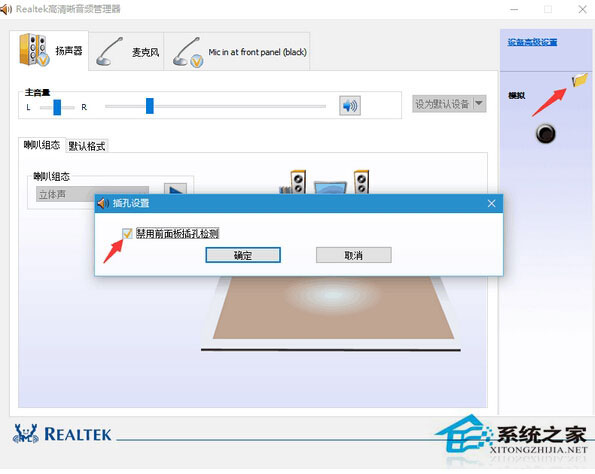
  1. 控制台 → 「硬體和音效」 → 「Realtek 高解析度音訊管理者」
  2. 右上角資料夾圖示 (插孔設定)
  3. 勾選「停用前面板插孔偵測」
  4. 確定 → 插上耳機測試:喇叭與耳機應同時出聲

雙輸出需求示意

Realtek 插孔設定勾選

原理說明

  • 啟用偵測時:前置插孔偵測到插入 → 硬體層級切斷後置輸出 → 單一輸出
  • 停用偵測時:前置插孔不再觸發切換邏輯 → 前後輸出電路並聯 → 同時發聲

適用範圍與限制

情境結果備註
Realtek ALC 系列晶片完美支援最常見主機板/筆電晶片
其他廠牌 (Conexant/IDT/Intel)尋找同名選項介面不同但邏輯相同
USB 音訊裝置/外接音效卡不適用由裝置自體韌體控制
需獨立音量控制無法獨立調節前後共用音量控制,需軟體混音器

進階需求:獨立音量控制

若需耳機與喇叭音量獨立調節,Windows 10 1803+ 版本支援「應用程式音量與裝置喜好設定」:

  1. 設定 → 「系統」 → 「音效」 → 「應用程式音量與裝置喜好設定」
  2. 針對特定應用程式 (如瀏覽器、播放軟體) 指定輸出裝置為「喇叭」或「耳機」
  3. 系統主音量仍控制整體,但各應用可獨立導向不同輸出

關閉前面板插孔偵測是最零成本、即時生效的雙輸出方案。雖犧牲自動切換便利性,但滿足直播、教學、共聽等特定場景需求。建議建立「桌面捷徑」指向 Realtek 管理器,頻繁切換模式時一鍵開啟設定。

Copyright © Windows教程網 All Rights Reserved