Windows XP Windows 7 Windows 2003 Windows Vista Windows 綜合教學 Linux 系統教學
Windows 10 Windows 8 Windows 2008 Windows NT Windows Server 電腦軟體教學

Win10 D 槽無法格式化?四大強制格式化方案:移除分頁檔、命令列、安全模式、安裝介面刪除重建

編輯:Win10 系統應用技巧

Win10 使用者常遇到:右鍵 D 槽選「格式化」卻跳出「Windows 无法完成格式化」。主因通常是 D 槽存放分頁檔(虛擬記憶體)或系統鎖定檔案。本文提供四種由易到難的強制格式化方案,親測有效。
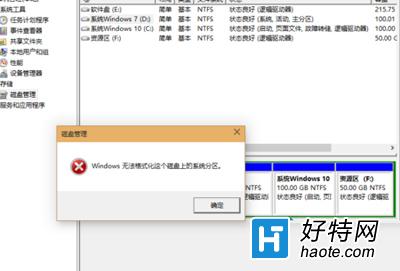
Windows 無法格式化錯誤

方案一:移除 D 槽分頁檔(最常見解法)

  1. 「此電腦」右鍵 → 「內容」 → 「進階系統設定」
  2. 「進階」索引標籤 → 「效能」區塊「設定」
  3. 「進階」 → 「虛擬記憶體」區塊「變更」
  4. 取消勾選「自動管理所有磁碟機的分頁檔大小」
  5. 選取 D 槽 → 選擇 「無分頁檔」 → 「設定」
  6. 確定全部視窗 → 重新開機(必須重開機生效)

重開機後再嘗試右鍵格式化 D 槽,通常即可成功。

方案二:命令列強制格式化

以管理員權限開啟命令提示字元(或 PowerShell):

format d: /fs:ntfs /q
  • /fs:ntfs 指定檔案系統
  • /q 快速格式化(不掃描壞軌,極快)
  • 若卡住無反應,請耐心等待數分鐘(大容量磁碟可能需較久),不要強制關閉視窗。

    方案三:安全模式 / DOS 環境格式化

    1. 開機連續按 F8 進入「安全模式」
    2. 在安全模式下嘗試方案一/二
    3. 若仍失敗,使用 Windows 安裝媒體開機 → 選擇「修復電腦」 → 「命令提示字元」執行 format d:

    方案四:安裝介面刪除分區重建(終極解法)

    1. Windows 安裝媒體開機至「安裝 Windows」畫面
    2. 按 Shift+F10 開啟命令提示字元
    3. 輸入 diskpart → list disk → select disk X(X 為目標實體磁碟)
    4. list partition → select partition Y(Y 為 D 槽分區編號)
    5. delete partition override(強制刪除)
    6. create partition primary → format fs=ntfs quick → assign letter=D

    避坑提醒

    • 格式化前務必備份 D 槽重要資料,操作不可逆。
    • 若 D 槽安裝了軟體/遊戲,格式化後需重新安裝,捷徑/註冊表項會失效。
    • 多重開機環境(如保留 Win7/WinXP)操作風險極高,建議尋求專業人士協助。

    大多數情況下,方案一(移除分頁檔)+ 重開機即能解決 90% 的「D 槽無法格式化」問題。

Copyright © Windows教程網 All Rights Reserved