Windows XP Windows 7 Windows 2003 Windows Vista Windows 綜合教學 Linux 系統教學
Windows 10 Windows 8 Windows 2008 Windows NT Windows Server 電腦軟體教學

Win10 更新後瀏覽器無法上網?一行指令 netsh winsock reset 重置網路堆疊即刻修復

編輯:Win10 系統應用技巧

升級 Win10 或安裝累積更新後,常出現「瀏覽器打不開網頁、顯示無法連線」,但其他網路應用(如 ping、郵件用戶端)正常。這通常是 Winsock 目錄損毀 導致。以管理員權限執行 netsh winsock reset 即可重置網路堆疊、修復瀏覽器連線。
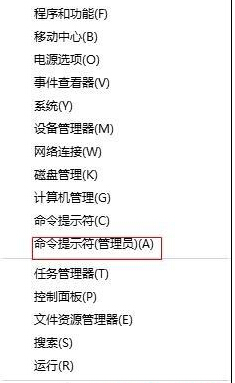
修復步驟

  1. 工作列開始按鈕右鍵 → 選擇 「命令提示字元 (系統管理員)」 或 「Windows PowerShell (系統管理員)」

開啟管理員命令提示字元
選擇管理員模式

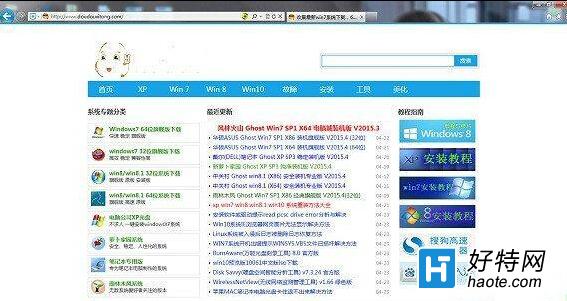
  1. 輸入以下指令並按 Enter:
netsh winsock reset

執行 netsh winsock reset

  1. 系統提示「成功重設 Winsock 目錄。您必須重新啟動電腦才能完成重設。」
  2. 重新開機

原理說明

netsh winsock reset 會將 Windows Socket 目錄還原為乾淨狀態,移除第三方軟體(防毒、VPN、加速器等)安裝的 LSP (Layered Service Provider) 殘留項目,恢復 TCP/IP 通訊協定堆疊預設行為。

延伸:同場加映的網路修復指令組合包

若單指令無效,建議依序執行(每行執行完重開機再跑下一行):

netsh int ip reset
netsh winsock reset
ipconfig /release
ipconfig /renew
ipconfig /flushdns

適用場景

  • Win10 版本升級 / 累積更新後瀏覽器無法連線
  • 安裝/解除防毒軟體、VPN、網路加速器後斷網
  • 「網際網路存取」正常但瀏覽器、Store、UWP 應用無法聯網

收藏這行指令,下次 Win10 更新後瀏覽器斷網,管理員 CMD 跑一次 netsh winsock reset + 重開機,十之八九能自救。

Copyright © Windows教程網 All Rights Reserved