Win10 系統變慢、C 槽爆紅時,第一步應檢查磁碟空間分配。Win10 內建直觀的「儲存體」分析頁面,無需第三方工具即可查看各磁碟分類佔用(系統、應用、暫存檔、文件、圖片等),並可直接清理。本文圖文教學快速上手。
操作步驟
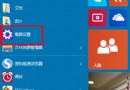
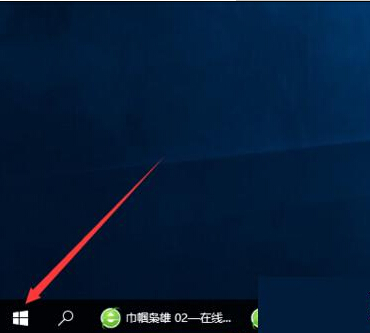
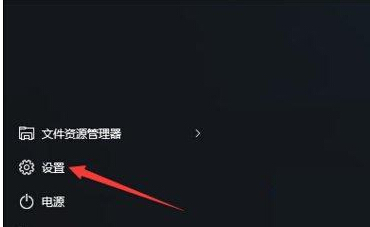
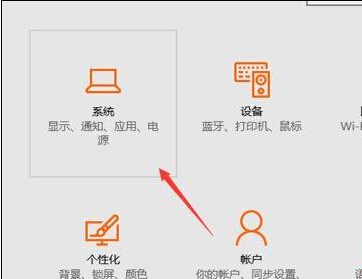
- 開始選單 → 點擊 「設定」(齒輪圖示)
- 選擇 「系統」
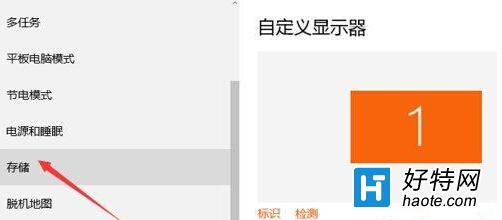
- 左側選單點擊 「儲存體」
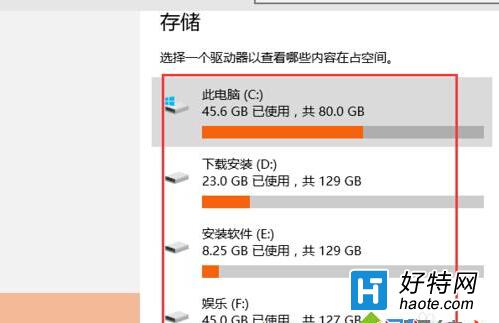
- 右側顯示所有磁碟機(C:、D: 等)總容量、已用、可用空間
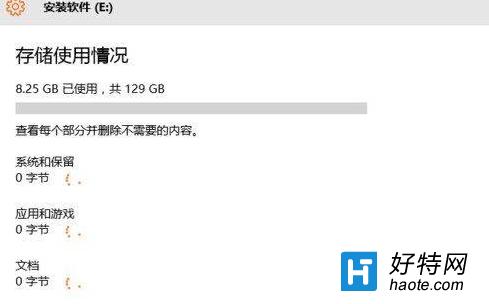
- 點擊任一磁碟(如 C:)進入詳細分類:
- 系統與保留
- 應用程式與遊戲
- 暫存檔案
- 文件、圖片、影片、音樂、桌面等使用者資料夾
- 其他
進階功能:一鍵清理暫存檔 / 變更新內容儲存位置
- 點擊分類項目(如「暫存檔案」)可勾選刪除
- 頁面底部「更多儲存體設定」 → 「變更新內容的儲存位置」可將應用、文件、圖片等預設存放至 D 槽/外接硬碟,緩解 C 槽壓力
補充:快速鍵直達
Win+I 開啟設定 → 輸入「儲存體」搜尋 → 直接進入頁面。
Win10 內建儲存體感知已足應付日常空間管理,善用此功能可避免 C 槽爆滿導致系統卡頓、更新失敗等問題。