Windows 10 開機慢?優化啟動項是最直接有效的手段。Windows 10 將啟動項管理移至工作管理員,並提供啟動資料夾與註冊表兩種自訂方式。
taskmgr /0 /startup 直接開啟啟動頁面。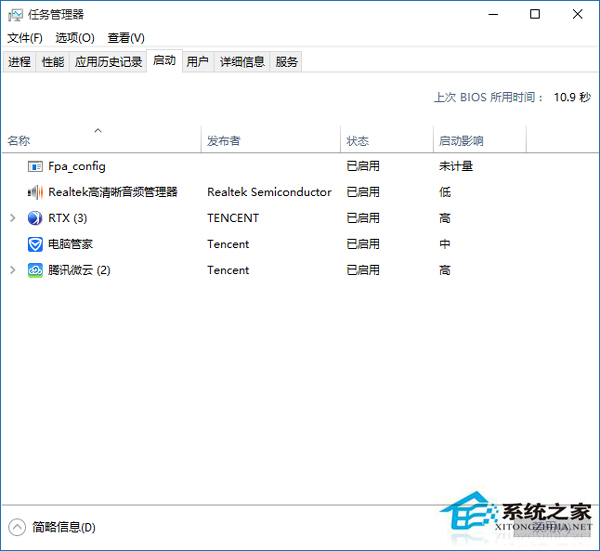
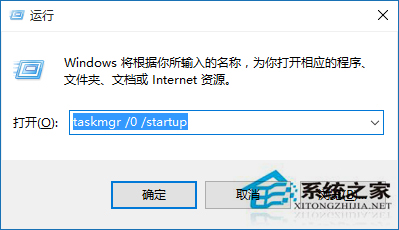
shell:startup 開啟當前使用者啟動資料夾。C:\Users\<使用者名稱>\AppData\Roaming\Microsoft\Windows\Start Menu\Programs\Startup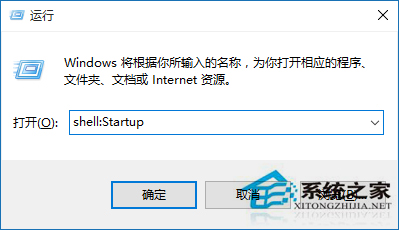
路徑:HKEY_CURRENT_USER\Software\Microsoft\Windows\CurrentVersion\Run(當前使用者)
HKEY_LOCAL_MACHINE\SOFTWARE\Microsoft\Windows\CurrentVersion\Run(所有使用者)
在此新增/刪除字串值,數值資料為程式完整路徑。
善用工作管理員停用非必要項、啟動資料夾加入常用工具,開機速度立竿見影提升。
Win10 升級後硬碟消失?PUIS 電源管理功能衝突解析與指令修復
Win10 10125 開始選單與 Cortana 皆無法開啟?安裝語音/手寫語言包並設定語音語言修復
Win10 更新/商店報錯 800706d9?啟用「Internet Connection Sharing」與「Windows Firewall」服務(啟動類型設為自動)
Windows 10 禁止檔案總管導覽窗格顯示可移除磁碟(登錄修改)
Win10 無法開啟 RAR 壓縮檔?安裝 360 壓縮輕鬆解決
Win10 更新驅動導致裝置異常?使用「回復驅動程式」一鍵還原