Windows XP Windows 7 Windows 2003 Windows Vista Windows 綜合教學 Linux 系統教學
Windows 10 Windows 8 Windows 2008 Windows NT Windows Server 電腦軟體教學

不透過升級通道,直接全新安裝 Windows 10 並自動啟用的方法

編輯:Win10 系統應用技巧

若為正版 Windows 7/8.1 使用者,除透過 Windows Update 升級外,亦可下載 ISO 映像檔全新安裝 Windows 10,並利用 gatherosstate.exe 取得授權憑證實現自動啟用。

操作步驟

  1. 在已啟用的 Win7/8.1 系統中,掛載下載的 Windows 10 ISO,進入 Sources 資料夾,複製 gatherosstate.exe 到桌面。
  2. 以系統管理員身分執行 gatherosstate.exe,桌面將生成 GenuineTicket.xml(正版憑證),務必妥善備份此檔案(複製至 USB 或其他磁碟分區)。
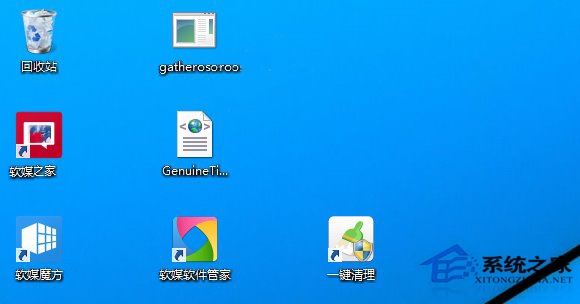
GenuineTicket.xml 生成

  1. 使用慣用方式全新安裝 Windows 10(USB、光碟、硬碟安裝皆可),安裝過程跳過所有產品金鑰輸入步驟。注意:安裝版本必須對應原系統版本(如 Win7 旗艦版 → Win10 專業版)。
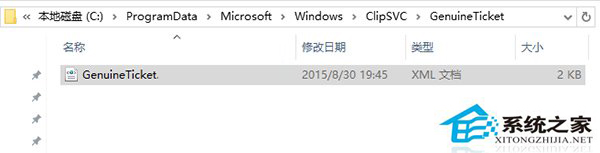
  2. 安裝完成進入桌面後,開啟檔案總管,勾選「檢視」→「隱藏的項目」,前往路徑:
    C:\ProgramData\Microsoft\Windows\ClipSVC\GenuineTicket
  3. 將備份的 GenuineTicket.xml 複製到此資料夾中。

複製 GenuineTicket.xml 到指定資料夾

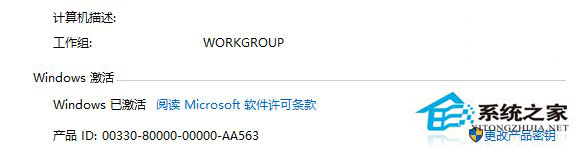
  1. 確保電腦連網,重新啟動電腦(或在「設定」→「更新與安全性」→「啟用」中點擊「立即啟用」),系統將自動聯網啟用。

系統啟用成功畫面

此方法利用 Microsoft 數位授權機制,一次啟用後硬體 ID 記錄於伺服器,未來重裝同版本僅需聯網即自動啟用。

Copyright © Windows教程網 All Rights Reserved