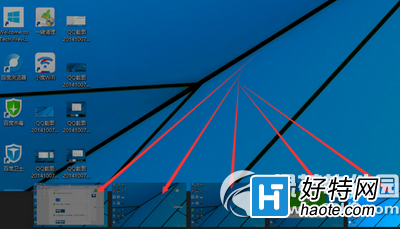
工作列右側「˄」三角形隱藏不常用系統圖示,若想所有圖示永遠顯示 (無隱藏區),可關閉此功能;反之開啟可精簡工作列。
設定步驟
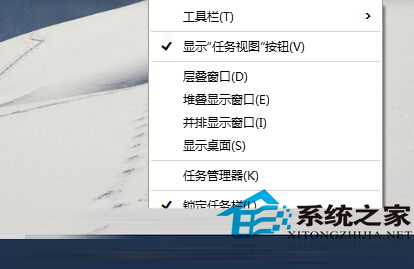
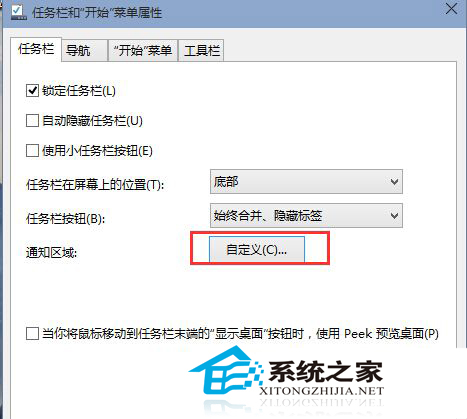
- 右鍵工作列空白處 → 「工作列設定」。
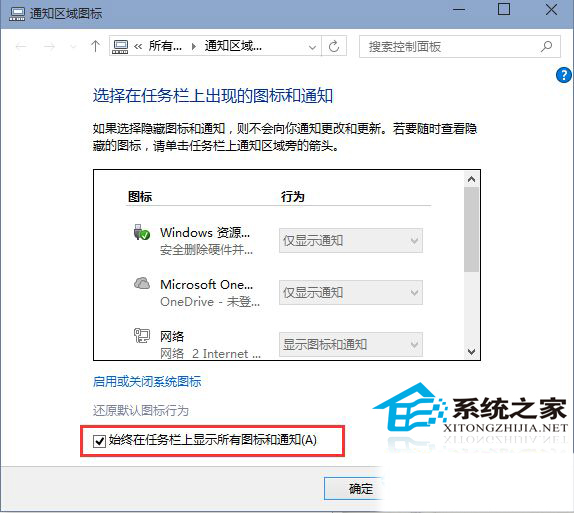
- 捲動至「通知區域」 → 點選「選取哪些圖示顯示在工作列上」 (或舊版「自訂」)。
- 開啟 「一律在工作列上顯示所有圖示和通知」 開關。
• 開啟 = 無三角形,所有圖示永遠顯示。
• 關閉 = 顯示三角形,部分圖示隱藏於展開面板。
個別圖示微調
同頁面下方列出所有應用程式圖示,可逐個設定「開啟/關閉」顯示於工作列,或「僅在通知時顯示」,精細控制每個 App 的可見度。
鎖定工作列的關係
- 「鎖定工作列」僅防止拖曳移動位置、調整寬度,不影響圖示顯示/隱藏邏輯。
- 建議保持「鎖定工作列」開啟,避免誤拖導致工作列跑到螢幕側邊。
依螢幕寬度與常用 App 數量決定:寬螢幕/少量 App → 開啟一律顯示;窄螢幕/大量常駐 App → 關閉使用三角形收納。