Win10 顯示 Wi-Fi「已連線」但瀏覽器無法開啟網頁,經典「連得上網路、出不去網際網路」問題。五大核心成因與針對性解決方案一次整理。
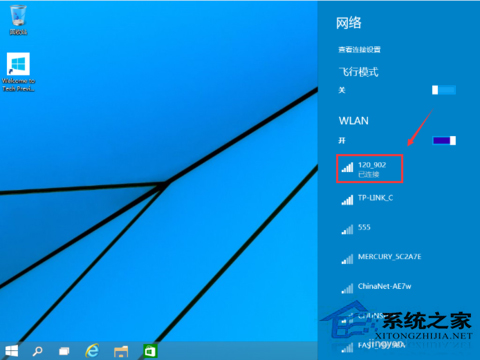
五大成因與解決方案
1. Wi-Fi 熱點/路由器本身故障
- 現象:手機/其他電腦連同一 Wi-Fi 也無法上網。
- 解決:重啟路由器 (斷電 30 秒) > 仍失效則路由器恢復出廠設定重新撥號設定 > 或更換路由器。
2. 路由器過熱/負載過高/韌體異常
- 現象:連線一段時間斷網、重啟路由器暫時恢復。
- 解決:改善路由器散熱環境 > 更新路由器韌體至最新版 > 限制連接裝置數/啟用 QoS。
3. 寬帶帳號欠費/到期/異常
- 現象:路由器燈號正常、Wi-Fi 連線正常、但所有裝置無法上網。
- 解決:聯繫 ISP 客服查詢帳號狀態 > 繳費/續約 > 路由器重新撥號 (或等待自動重撥)。
4. Wi-Fi 名稱 (SSID) 含中文/特殊字元
- 現象:部分舊裝置/特定網卡驅動無法正確解析中文 SSID,導致連線但無流量。
- 解決:路由器設定將 SSID 改為**純英文數字組合** (如
Home_5G, Office_2G) > 重新連線。
5. 電腦系統網路堆疊異常
- 現象:其他裝置同 Wi-Fi 正常上網,僅此電腦異常。
- 解決:
- 管理員命令提示字元執行網路重置指令組合:
netsh winsock reset
netsh int ip reset
ipconfig /release
ipconfig /renew
ipconfig /flushdns
- 設定 > 網路與網際網路 > 狀態 > 「網路重設」 (Win10 1607+) 一鍵重置所有網路介面卡/設定。
- 系統還原點回滾至正常時間點 / 重裝系統 (最終手段)。
快速診斷流程
- 手機連同 Wi-Fi 測試 → 正常則跳至第 5 步 (電腦問題);異常則跳至第 1-3 步 (路由器/ISP 問題)。
- 檢查 SSID 是否含中文 → 是則改英文 (第 4 步)。
- 電腦問題:執行網路重置指令 / 設定介面「網路重設」 → 重開機驗證。
DNS 優化建議
網路重設後仍不穩,手動設定 DNS:
1.1.1.1 / 1.0.0.1 (Cloudflare) 或 8.8.8.8 / 8.8.4.4 (Google) 或 114.114.114.114 (國內優化),設定位置:介面卡內容 > IPv4 > 使用下列 DNS 伺服器位址。
Win10 Wi-Fi 已連線但無法上網,手機測試隔離端點 → 路由器/ISP/SSID/電腦系統四大面向針對性修復,網路重置指令組合 + DNS 優化為電腦端通用解藥。