Windows XP Windows 7 Windows 2003 Windows Vista Windows 綜合教學 Linux 系統教學
Windows 10 Windows 8 Windows 2008 Windows NT Windows Server 電腦軟體教學

Win10 安裝軟體彈出 UAC 提示?拉低使用者帳戶控制或關閉 UAC

編輯:Win10 系統應用技巧

每次安裝軟體彈出「要允許此應用程式變更您的裝置嗎?」UAC 提示,源於使用者帳戶控制等級過高。調整滑桿至「從不通知」可消除彈窗,但降低安全防護。
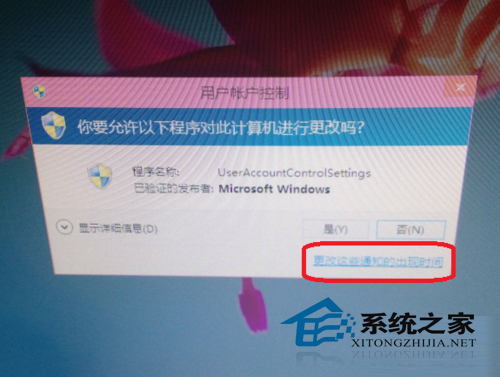
調整 UAC 等級步驟

  1. 安裝提示視窗點選「更改這些通知出現的時間」或控制台搜尋「UAC」 → 「變更使用者帳戶控制設定」。
  2. 滑桿下拉至最底端 「從不通知」 → 確定。
  3. 重開機生效 (部分版本即時生效)。
UAC提示視窗
UAC滑桿設定

四個等級說明

等級行為建議對象
總是通知 (預設)程式嘗試變更系統設定、使用者執行管理工作皆提示一般使用者、企業環境
僅通知程式變更 (不調暗桌面)同上但不切換安全桌面,速度較快追求速度的進階使用者
僅通知程式變更 (不調暗桌面) - 實驗性同上罕用
從不通知完全停用 UAC,所有程式以當前使用者權限執行 (管理員帳號即擁有完整權限)獨立測試環境、極度厭煩彈窗且具備完整備份/還原能力者

⚠️ 風險警示

  • 關閉 UAC 等同移除「最後一道防線」,惡意軟體、駭客腳本可無聲安裝服務、修改登錄、竄改系統檔案。
  • 企業環境強制要求 UAC 啟用 (合規/稽核標準)。
  • 替代方案:將常用安裝程式設為「以管理員身分執行」 (相容性索引標籤),單一程式提權而非全域關閉 UAC。

若必須關閉 UAC,請務必搭配 Windows Defender 即時防護、定期完整掃描、系統映像備份 (Macrium Reflect/Veeam),建立多層防護。

Copyright © Windows教程網 All Rights Reserved