Windows XP Windows 7 Windows 2003 Windows Vista Windows 綜合教學 Linux 系統教學
Windows 10 Windows 8 Windows 2008 Windows NT Windows Server 電腦軟體教學

Windows 10 操作中心常駐教學:透過登錄表讓通知中心持續顯示

編輯:Win10 系統應用技巧

Windows 10 的操作中心整合了電子郵件、Skype 等磁貼應用程式的通知,方便使用者一覽無遺。不過預設情況下,點擊其他視窗後操作中心就會自動收起,若想讓它持續顯示(「常駐」),必須修改登錄表。以下提供完整步驟與截圖說明。

操作步驟

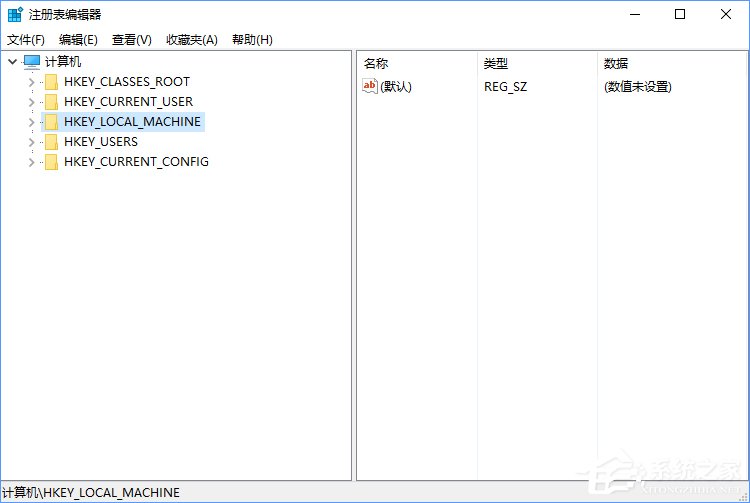
  1. 按 Win+S 呼出搜尋,輸入 Regedit 並以系統管理員身分開啟登錄表編輯器。
    開啟登錄表編輯器
  2. 在左側導覽列定位至:
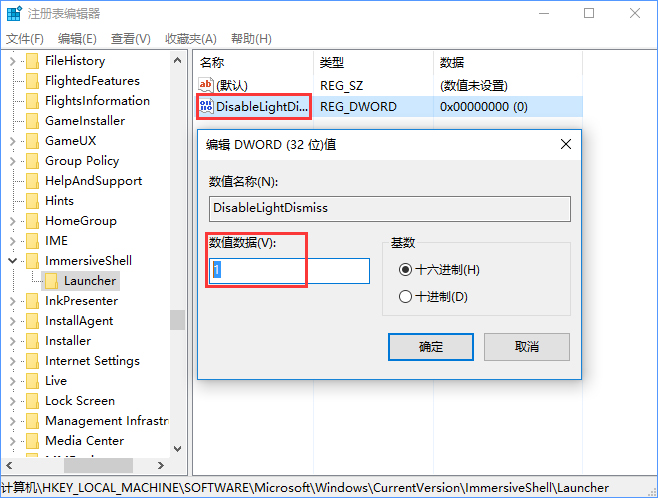
    HKEY_LOCAL_MACHINE\SOFTWARE\Microsoft\Windows\CurrentVersion\ImmersiveShell\Launcher
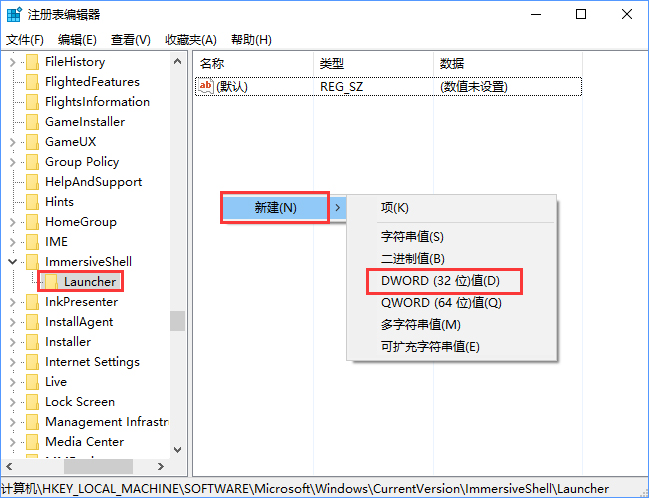
  3. 在右側空白處按右鍵 → 新增 → DWORD (32 位元) 值(即使是 64 位元系統也要選 32 位元)。
    新增 DWORD 值
  4. 將值名稱改為 DisableLightDismiss,數值資料設為 1。
    設定 DisableLightDismiss = 1
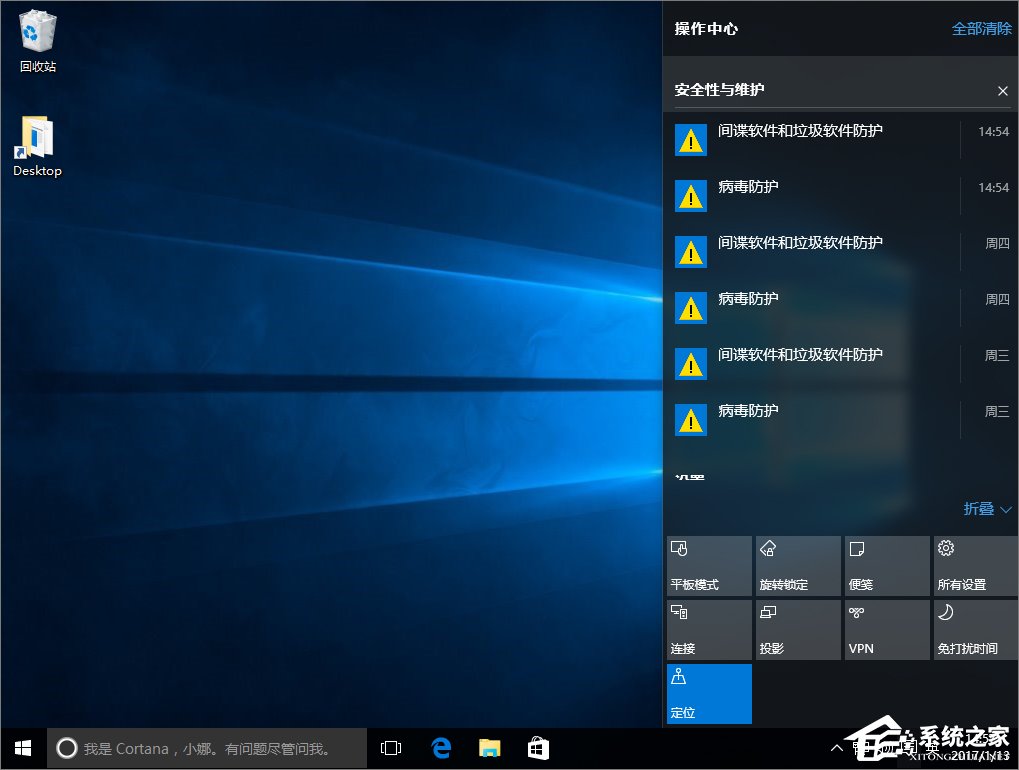
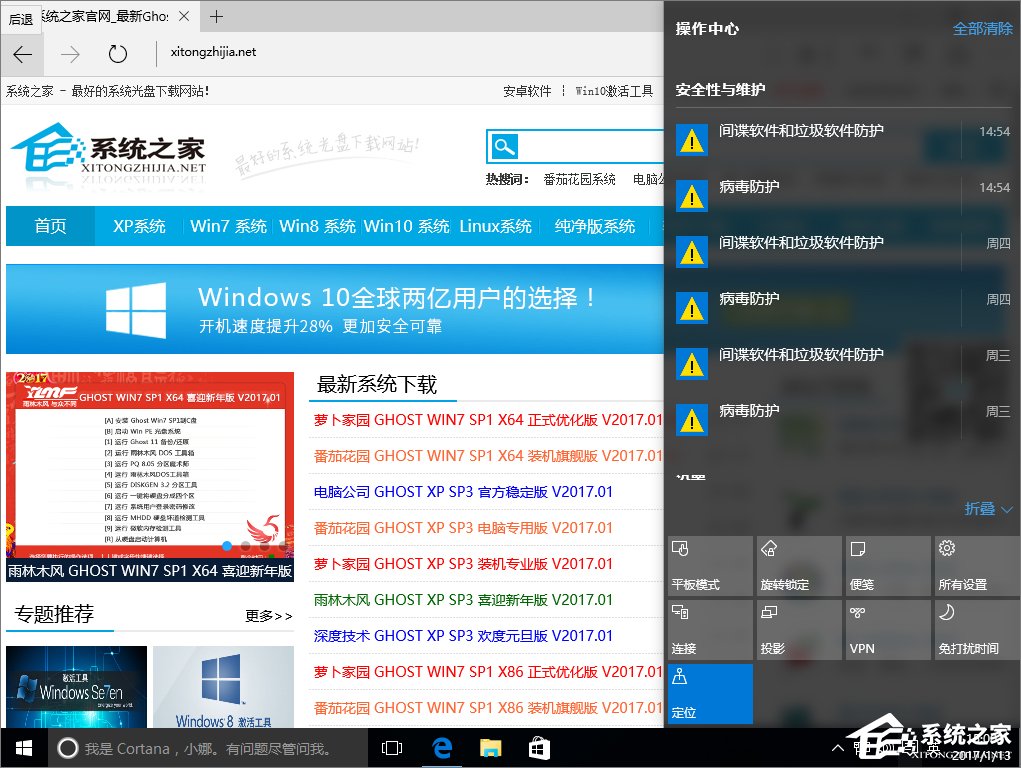
  5. 完成後重新開啟操作中心(Win+A),即可發現切換視窗時不再自動隱藏。
    操作中心常駐效果
    操作中心常駐效果2

關閉方式

若要關閉常駐的操作中心,可按 Win+A、點擊右下角圖示,或直接按 Esc 鍵。

小結

透過簡單的登錄表修改,即可讓 Windows 10 操作中心常駐螢幕,避免錯過重要通知。有需求的使用者可依教學步驟操作。

Copyright © Windows教程網 All Rights Reserved