Windows XP Windows 7 Windows 2003 Windows Vista Windows 綜合教學 Linux 系統教學
Windows 10 Windows 8 Windows 2008 Windows NT Windows Server 電腦軟體教學

解決 Win10 WMI Provider Host (WmiPrvSE.exe) 佔用高 CPU 問題

編輯:Win10 系統應用技巧

Windows 10 使用者偶發現 WMI Provider Host (WmiPrvSE.exe) 進程持續佔用高 CPU 導致系統卡頓。經驗顯示關閉「Windows 防火牆」服務可有效緩解此問題 (因防火牆頻繁查詢 WMI 觸發高負載)。

解決步驟

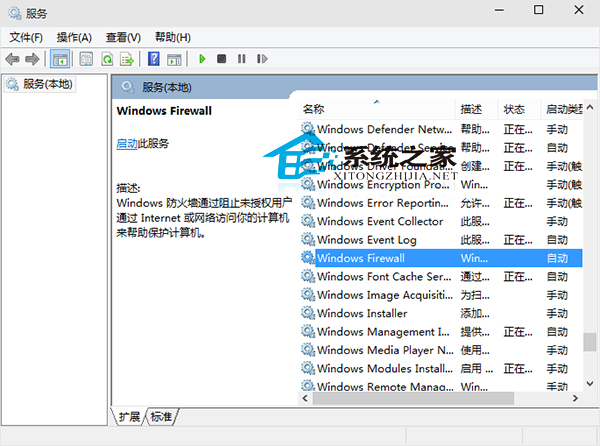
  1. 按 Win + R → 輸入 services.msc 按 Enter 開啟「服務」管理單元。
  2. 找到 Windows Firewall (Windows 防火牆) → 雙擊開啟屬性。
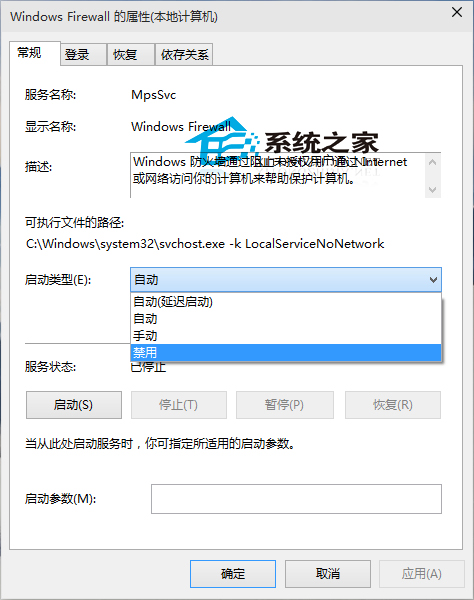
  3. 「啟動類型」改為 「停用」 → 點擊「停止」服務 (若正在執行) → 「確定」。

服務管理單元-Windows Firewall
Windows Firewall 屬性-啟動類型停用

  1. 重新開機電腦,觀察工作管理員中 WmiPrvSE.exe CPU 佔用是否降低。

⚠ 安全性警示: 停用 Windows 防火牆會降低系統防護能力。建議:

  • 若電腦位於受信任的區域網路 (如家用路由器 NAT 後) 且已安裝第三方安全套件 (含防火牆功能),風險相對可控。
  • 若無替代防火牆,請勿長期停用,改嘗試其他方案:重建 WMI 儲存庫 (winmgmt /resetrepository)、排查特定應用程式 (如監控軟體) 是否頻繁查詢 WMI。

補充: 若工作管理員預設簡易檢視無法看到完整進程,點擊左下角 「詳細資料」 切換至詳細標籤頁查找 WmiPrvSE.exe。

Copyright © Windows教程網 All Rights Reserved