Windows XP Windows 7 Windows 2003 Windows Vista Windows 綜合教學 Linux 系統教學
Windows 10 Windows 8 Windows 2008 Windows NT Windows Server 電腦軟體教學

Win10 麥克風增強功能開啟/關閉設定教學

編輯:Win10 系統應用技巧

Win10 錄音品質不佳?可能與「麥克風增強」設定有關。本文說明如何進入錄音裝置屬性,啟用或停用拾音束形成、迴音消除、關閉麥克風聲效等增強選項,依環境需求微調最佳收音效果。
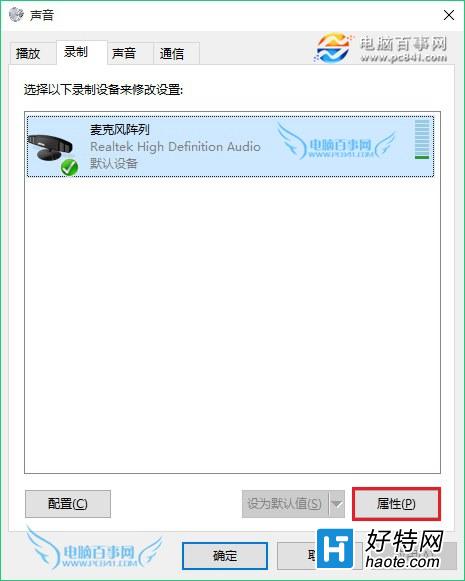
設定步驟

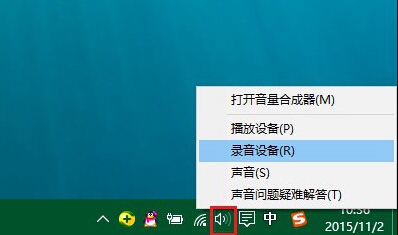
  1. 右鍵點擊工作列右下角音量圖示 → 選擇「聲音」→ 切換「錄音」頁籤。
  2. 選中「麥克風陣列」(或您的錄音裝置)→ 點擊右下「內容」。
  3. 切換到「增強」頁籤,即可看到三項選項:
    ✅ 拾音束形成(Beamforming)
    ✅ 迴音消除(Acoustic Echo Cancellation)
    ✅ 關閉麥克風聲效(Noise Suppression)
  4. 關閉增強:取消勾選所有項目 →「確定」。
    開啟增強:依需求勾選上述功能 →「確定」。

開啟錄音裝置
麥克風陣列內容
增強頁籤選項

補充說明

  • 不同硬體支援的增強項目可能不同,以實際顯示為準。
  • 若關閉增強後錄音音量過小,可在「層級」頁籤調整麥克風增益。
  • 語音通訊、語音辨識、直播錄製等場景建議開啟「迴音消除」與「噪音抑制」。
Copyright © Windows教程網 All Rights Reserved