Windows XP Windows 7 Windows 2003 Windows Vista Windows 綜合教學 Linux 系統教學
Windows 10 Windows 8 Windows 2008 Windows NT Windows Server 電腦軟體教學

Win10 無法安裝字體?啟用 Windows Firewall 服務即解

編輯:Win10 系統應用技巧

Win10 安裝字體失敗、提示權限錯誤?真兇往往是被停用的 Windows Firewall(Windows 防火牆)服務。許多優化工具(如 360 安全衛士)為加快開機會停用此服務,卻不知字體安裝機制仰賴防火牆服務運作。本文教你快速檢查並啟用服務,恢復字體安裝功能。
字體安裝失敗畫面

問題成因

使用安全軟體「優化開機項目」時,若勾選停用「Windows Firewall」,會導致字體安裝服務(Windows Font Cache Service 等相關元件)無法正常啟動,進而造成安裝失敗。安全軟體提示往往僅提及「網路印表機共享受影響」,易造成誤導。

服務被停用狀態

解決方法:啟用 Windows Firewall 服務

法一:透過安全軟體介面(若已安裝)

開啟安全衛士 → 「開機優化」/「啟動項管理」 → 找到 Windows Firewall → 設為「啟用」/「自動」 → 重開機。

法二:手動啟用服務(通用,無需安全軟體)

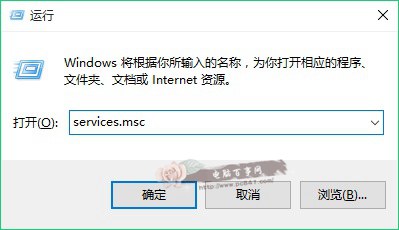
  1. 按 Win+R → 輸入 services.msc → Enter。
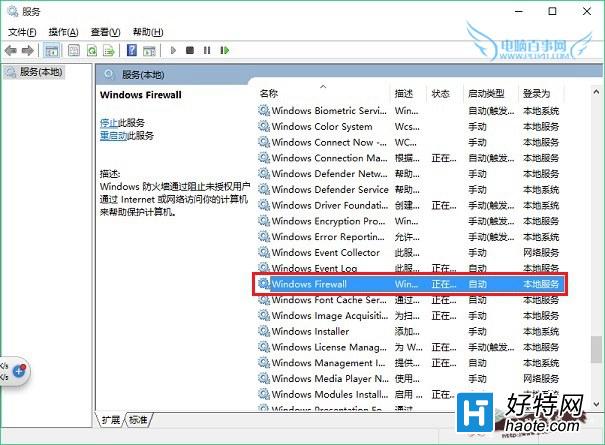
  2. 在服務清單找到 Windows Firewall(或「Windows Defender 防火牆」)→ 雙擊開啟。
  3. 「啟動類型」改為「自動」 → 點擊「啟動」按鈕 →「確定」。
  4. 重新開機,字體安裝功能即恢復正常。

開啟服務管理員
Windows Firewall 服務屬性

避坑提醒

盡量避免使用「一鍵優化」功能盲目停用系統服務。若需精簡服務,建議逐項研究用途後再決定,或參考專業精簡指南。

Copyright © Windows教程網 All Rights Reserved