Windows XP Windows 7 Windows 2003 Windows Vista Windows 綜合教學 Linux 系統教學
Windows 10 Windows 8 Windows 2008 Windows NT Windows Server 電腦軟體教學

Win10 9926 無法存取區域網路共用:對端需設定帳號密碼驗證

編輯:Win10 系統應用技巧

Win10 9926 強化安全機制,預設拒絕無密碼 (來賓) 存取 SMB 共用。對端電腦 (Win7/NAS/伺服器) 必須啟用帳號密碼驗證,Win10 端才能正常存取共用資料夾。

錯誤現象

  • 檔案總管輸入 \\192.168.1.xxx → 提示「您沒有權限存取此伺服器」或「指定的網路密碼不正確」。
  • Win10 9879 及更早版本可匿名存取無密碼共用,9926 起預設封鎖。
存取失敗錯誤

解決方法

  1. 對端電腦 (共用來源) 設定:
    • 建立專用共用帳號 (如 shareuser) 並設定強密碼。
    • 共用資料夾權限 → 新增該帳號 → 給予「讀取/寫入」。
    • 進階共用設定 → 「所有網路」 → 「關閉密碼保護共用」改為「開啟密碼保護共用」。
  2. Win10 端存取:
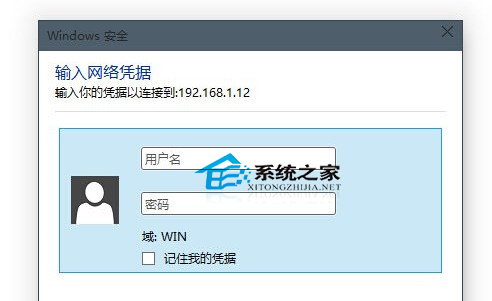
    • 輸入 \\IP → 彈出認證視窗 → 輸入對端帳號 shareuser 及密碼 → 勾選「記住我的認證」。

原理說明

SMB 1.0/來賓存取存在安全風險 (勒索軟體橫向移動、資料外洩),微軟自 Win10 1709 起預設停用 SMB 1.0 Client 並強制要求驗證。9926 為早期預覽版已展現此趨勢。

非區域網路使用者隱私建議

公共 Wi-Fi 環境下,設定 → 網路與網際網路 → Wi-Fi → 管理已知網路 → 編輯 → 「將此網路設為公開」 (關閉尋找裝置與內容),防止裝置被掃描、共用資料外洩。

區域網路共用請務必「帳號密碼化」,符合現代資安基線,Win10 預設行為即為保護使用者。

Copyright © Windows教程網 All Rights Reserved