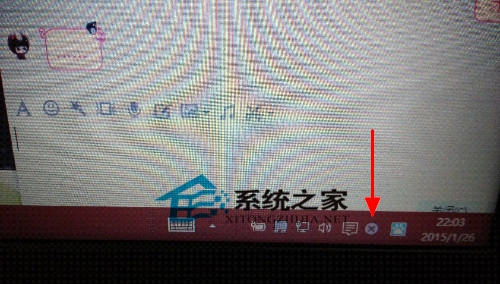
輸入法圖示顯示紅叉、提示「已停用 IME」,無法切換中文輸入。常見於輸入法程序當機、相容性衝突、系統檔案損毀。
現象與成因
- 系統偵測到無需輸入法的欄位 (如密碼框、網址列) 會自動停用 IME,屬正常行為。
- 若在可輸入文字欄位仍顯示停用,可能原因:
• 輸入法進程 (TextServicesFramework) 當機。
• 第三方輸入法 (搜狗、微信輸入法等) 與系統版本不相容。
• 系統檔案損毀導致輸入法架構異常。
解決步驟
- 重啟輸入法進程:Ctrl+Shift+Esc 開啟工作管理員 → 詳細資料 → 找到
TextInputHost.exe、MsCtfMonitor.exe → 右鍵結束工作 → 系統自動重啟。
- 系統檔案修復:Win+X → 「命令提示字元 (系統管理員)」 或「Windows Terminal (系統管理員)」 → 執行
sfc /scannow → 等待完成 → 重開機。
- 重新註冊輸入法元件:PowerShell (管理員) 執行:
Get-AppxPackage *Input* | Foreach {Add-AppxPackage -DisableDevelopmentMode -Register "$($_.InstallLocation)\AppXManifest.xml"}
- 升級 Windows 版本:累積更新常修復輸入法相容性 Bug,設定 → 更新與安全性 → Windows Update → 檢查更新。
第三方輸入法建議
- 搜狗輸入法、微信輸入法、RIME 輸入法均已支援 Win10 1903+ 版本,請下載最新版安裝。
- IE11 保護模式可能攔截輸入法附加元件,提示時選擇「允許」並勾選「不再詢問」。
優先執行 sfc /scannow 修復系統檔案,配合更新至最新版本,可解決 90% IME 停用異常。