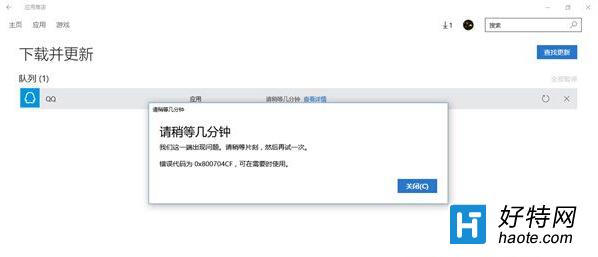
Win10 開啟 Microsoft Store 時彈出「我們這邊發生問題,請稍等片刻再試一次」,錯誤代碼 0x800704CF,通常代表網路連線、快取損毀、或系統元件異常。以下提供五種解決方案,按順序嘗試:
「設定」→「帳戶」→「家庭與其他使用者」→「將其他人新增至這台電腦」→ 建立本機管理員帳號 → 登入新帳號測試 Store 是否正常。若正常,代表原帳號設定檔損毀。
以系統管理員身分開啟「命令提示字元」或「PowerShell」,執行:
netsh winsock reset
完成後重新開機。
以系統管理員身分執行以下指令(依序):
DISM.exe /Online /Cleanup-image /Scanhealth
DISM.exe /Online /Cleanup-image /Restorehealth
掃描與修復過程可能需數分鐘,完成後重開機。
C:\Windows\SoftwareDistribution 資料夾。DataStore 與 Download 兩資料夾內的所有內容(建議先備份)。備註:若以上皆無效,可能為 Microsoft Store 伺服器端暫時故障,建議等待數小時後再試。亦可嘗試離線安裝 Appx 套件或使用第三方 Store 替代工具。