Win10 預設瀏覽器為 Edge,習慣 IE 的用戶可透過控制台或設定介面將 IE 11 設回預設瀏覽器。

方法一:控制台「預設程式」 (經典完整控制)
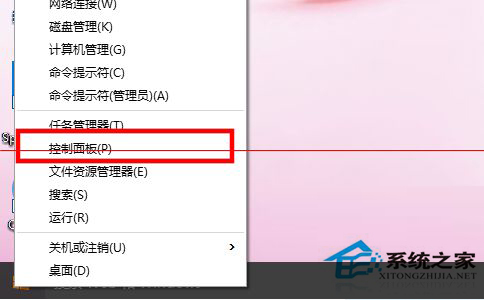
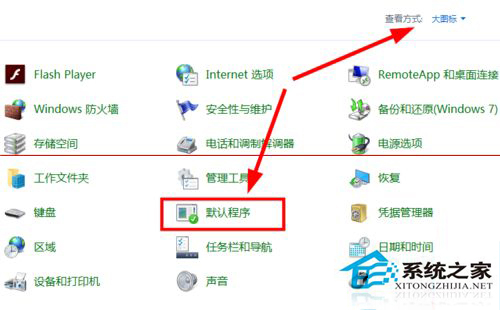
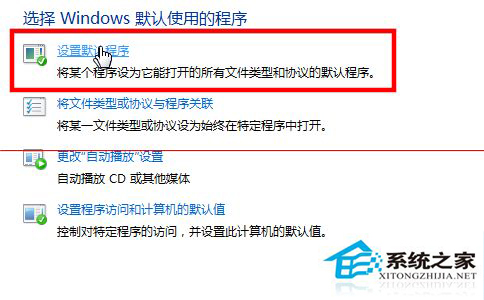
- 右鍵開始按鈕 →「控制台」→ 檢視模式「大/小圖示」→「預設程式」。
- 點擊「設定預設程式」→ 左側選擇「Internet Explorer」→「將這個程式設為預設」或「選擇這個程式開啟的預設值」精細關聯副檔名/協定。
方法二:設定「預設應用程式」 (現代介面)
- 「設定」→「應用程式」→「預設應用程式」。
- 「網頁瀏覽器」下拉選擇「Internet Explorer」。
- 下方「依協定選擇預設應用程式」/「依檔案類型選擇預設應用程式」可進一步微調 HTTP/HTTPS/HTML 等關聯。
建議與說明
- 方法一控制顆粒度更細,適合需精確關聯特定副檔名的場景。
- IE 11 為相容性元件,微軟不再積極更新功能,新網站/標準支援度不如 Edge/Chrome/Firefox。
- 企業內部舊系統需 IE 時設為預設,一般用戶建議使用現代瀏覽器。
兩法任選,找回熟悉的 IE 預設體驗。