Windows XP Windows 7 Windows 2003 Windows Vista Windows 綜合教學 Linux 系統教學
Windows 10 Windows 8 Windows 2008 Windows NT Windows Server 電腦軟體教學

Win10 開啟/關閉 Cortana 網路搜尋:群組原則「不允許網路搜尋」與「請勿在網路中搜尋」

編輯:Win10 系統應用技巧

Cortana (小娜) 預設整合 Bing 網路搜尋,輸入關鍵字即傳送至雲端。關閉網路搜尋可保護隱私、減少流量、加快本機搜尋回應。

操作步驟 (專業版/企業版/教育版)

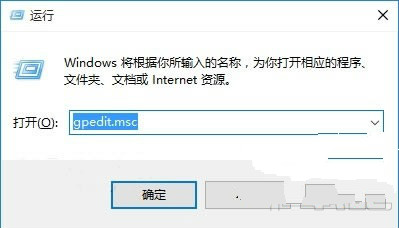
  1. Win + R → gpedit.msc 開啟本機群組原則編輯器。
  2. 依序展開:電腦設定 → 系統管理範本 → Windows 元件 → 搜尋。
  3. 右側找到並雙擊啟用以下兩項:
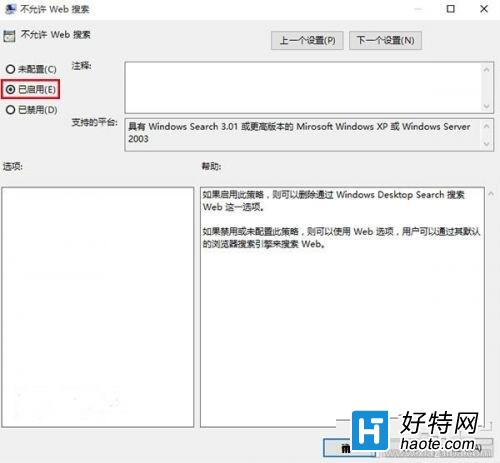
     • 「不允許網路搜尋」 → 「已啟用」
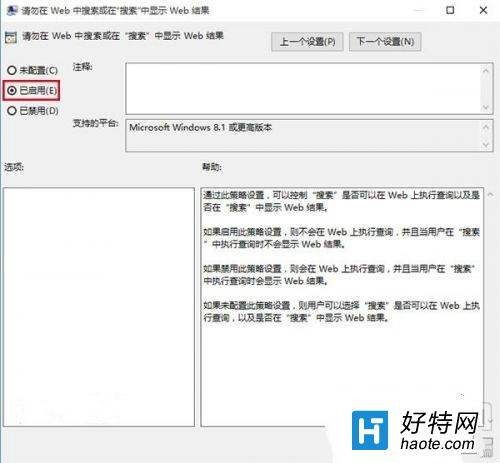
     • 「請勿在網路中搜尋或在『搜尋』中顯示網路結果」 → 「已啟用」
  4. 確定 → 重新開機或重新登入生效。

gpedit.msc 開啟

搜尋原則位置

啟用不允許網路搜尋

家用版替代方案

  • 登錄編輯器:HKEY_CURRENT_USER\SOFTWARE\Policies\Microsoft\Windows\Explorer → 新增 DWORD DisableSearchBoxSuggestions = 1 (隱藏搜尋建議) + HKEY_CURRENT_USER\SOFTWARE\Microsoft\Windows\CurrentVersion\Search → BingSearchEnabled = 0 (關閉 Bing 搜尋)。
  • 設定介面:Win+I → 隱私權 → 語音、手寫與輸入 → 「停止認識我」關閉 (影響語音/手寫輸入學習,非直接關閉網路搜尋)。

恢復網路搜尋

群組原則將上述兩項改為「未設定」或「已停用」,或刪除對應登錄值,重新登入即可。

影響範圍說明

  • 關閉後:Cortana/搜尋框僅搜尋本機檔案、應用、設定、開始選單項目,不再顯示網頁建議、天氣、股價、即時資訊。
  • 語音助理「小娜」功能受限 (需雲端語意解析),但基本指令 (開啟應用、設定鬧鐘、查詢本機檔案) 仍可運作。
  • 不影響 Edge/IE 瀏覽器搜尋功能。

隱私優先或離線環境,關閉網路搜尋讓搜尋框回歸純粹本機工具屬性。

Copyright © Windows教程網 All Rights Reserved