習慣 Win8 全螢幕開始畫面的用戶,可在 Win10 開啟類似體驗:
操作步驟
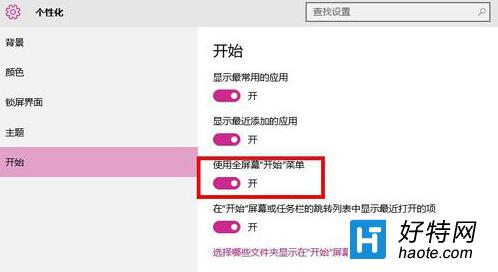
- Win + I → 「設定」 → 「個人化」。
- 左側選單選擇「開始」。
- 右側找到「使用全螢幕開始畫面」,切換為「開啟」。
- 點選開始鈕,即呈現全螢幕磚狀介面 (類 Win8.1)。
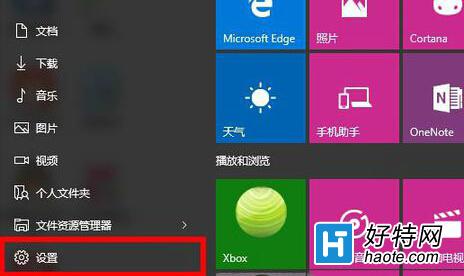
全螢幕開始畫面特性
- 磚佔滿整個螢幕,支援滑鼠滾輪/觸控滑動瀏覽所有應用。
- 左側固定:電源、設定、檔案總管、文件/圖片/下載快捷存取。
- 右側:所有應用程式字母分組列表。
- 可調整磚大小 (小/中/寬/大)、分組命名、拖曳排序。
適用場景
- 觸控螢幕/二合一筆電平板模式,大指尖操作更友善。
- 習慣 Win8 風格、不想適應 Win10 迷你開始選單的用戶。
- 多螢幕環境:可設定僅主螢幕顯示全螢幕開始畫面。
切回預設迷你開始選單
同路徑將「使用全螢幕開始畫面」切回「關閉」。
一鍵切換,找回熟悉的全螢幕磚海,或享受 Win10 精簡開始選單,隨心所欲。