Win10 開始選單融合傳統選單與動態磚塊,隱藏許多客製化功能。掌握這 6 招,打造專屬高效啟動器。
6 大技巧
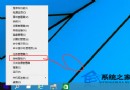
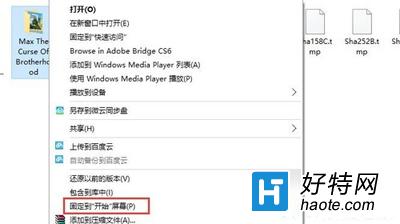
- 釘選常用項目:應用程式、資料夾、網站、設定頁面,右鍵選「釘選到開始螢幕」。
- 建立分組與命名:拖曳磚塊形成群組,滑鼠懸停群組上方空白處可輸入自訂名稱(如「工作」、「娛樂」)。
- 左側清單客製化:預設顯示「常用應用」、「最近新增」、「設定」、「電源」等,均可自訂顯示/隱藏。
- 設定進入點:設定 →「個人化」→「開始」→ 開關控制左側清單項目。
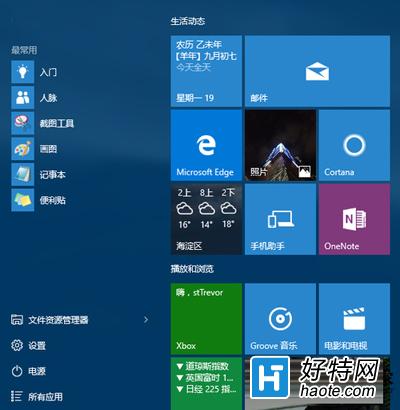
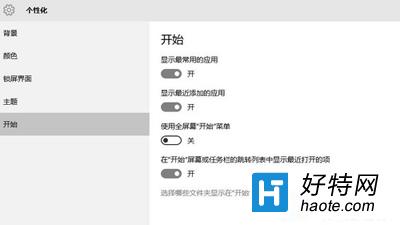
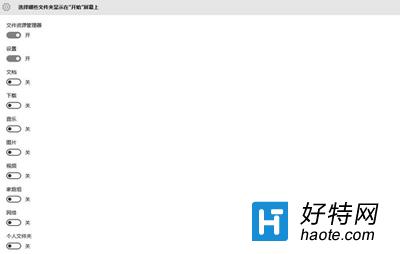
- 選擇開始螢幕顯示的資料夾:同頁面點擊「選擇哪些資料夾出現在開始畫面」,勾選文件總管、設定、網路等快速存取。
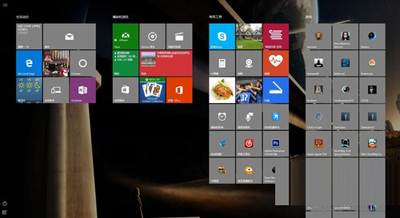
- 啟用全螢幕開始選單(Win8 風格):同頁面開啟「使用全螢幕開始畫面」,體驗類平板介面。
善用這些設定,開始選單將成為您最高效的指揮中心。