Windows XP Windows 7 Windows 2003 Windows Vista Windows 綜合教學 Linux 系統教學
Windows 10 Windows 8 Windows 2008 Windows NT Windows Server 電腦軟體教學

Win10 系統最全面優化設定:關閉家庭群組、移除預裝應用、停用優化磁碟排程、關閉系統保護、禁用 IPv6

編輯:Win10 系統應用技巧

Windows 10 乾淨安裝或大版本更新後,預設啟用多項非必要服務與功能,佔用資源、拖慢效能、產生磁碟噪音。本文整理五大核心優化項目,經實測可大幅降低磁碟使用率、記憶體佔用、CPU 背景負載,讓系統保持長期順暢。

一、關閉家庭群組

Win7 時代遺留功能,持續掃描網路、讀寫硬碟導致磁碟長期 100% 佔用。
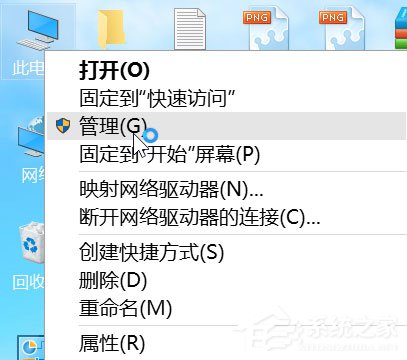
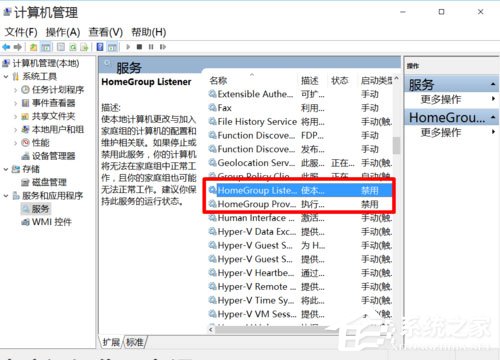
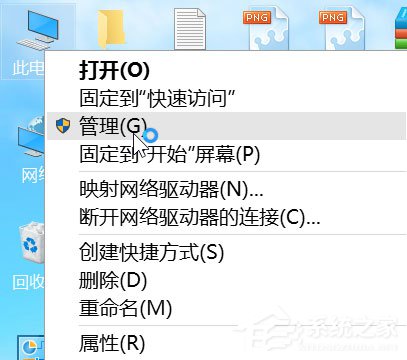
  1. 右鍵「此電腦」→「管理」→「服務」。
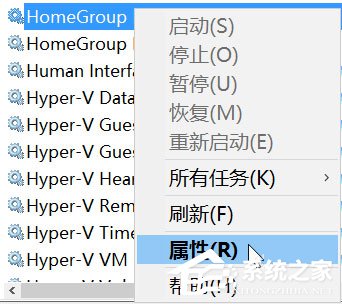
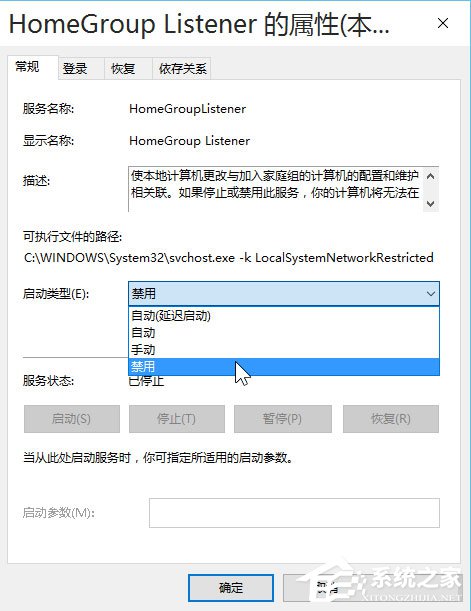
  2. 找到 HomeGroup Listener、HomeGroup Provider → 右鍵「內容」→「啟動類型」改「停用」→「停止」→ 確定。
  3. 任務管理員「效能」→「磁碟」觀察,佔用率明顯下降。

二、移除不需要的預裝應用

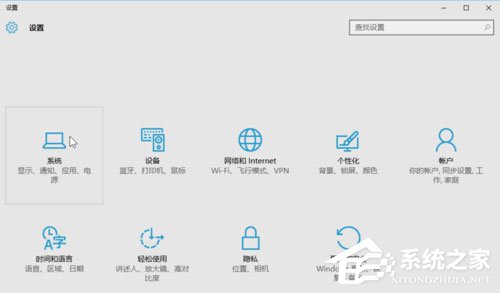
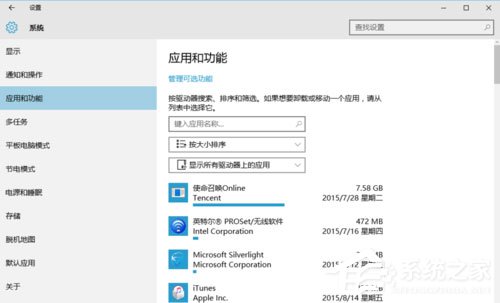
  1. 「設定」→「系統」→「應用程式和功能」。
  2. 逐一點擊不需的應用 (如 3D Builder、Get Started、Mixed Reality Portal、Xbox Game Bar 等) → 「解除安裝」。
  3. 釋放磁碟空間、減少背景進程、簡化開始選單。

三、停用「優化磁碟機」自動排程

即傳統磁碟碎片整理,SSD 不需碎片整理 (改送 TRIM 指令),HDD 每 2-3 個月手動一次即可,每週排程屬資源浪費。
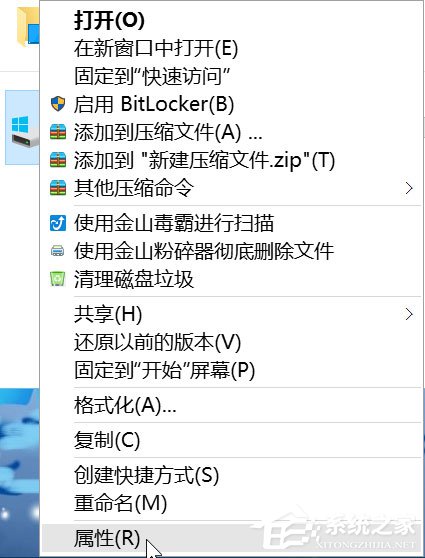
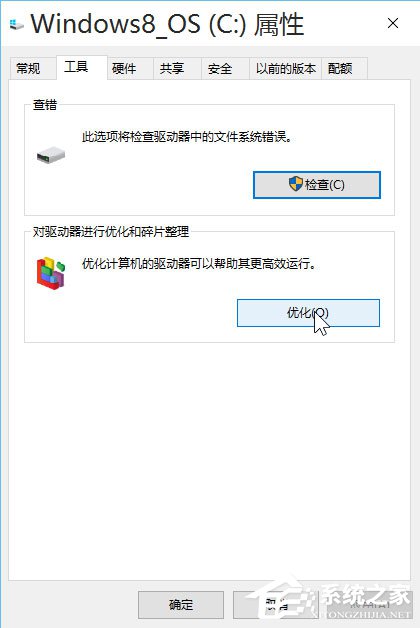
  1. 「此電腦」→ 任意磁碟右鍵「內容」→「工具」→「優化」。
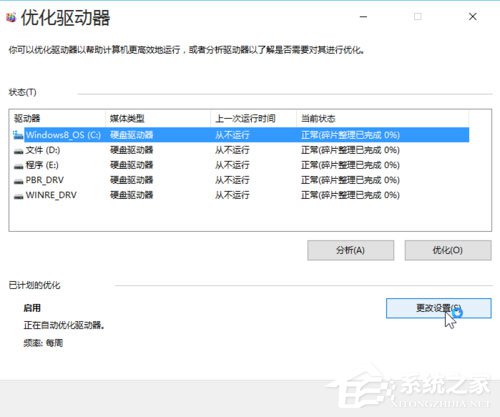
  2. 「已排程的優化」→「變更設定」→ 取消勾選「依排程執行」→ 確定。

四、關閉系統保護 (系統還原)

即 XP 時代「系統還原」,現有 Ghost/映像備份/廠商一鍵還原功能完勝,關閉可節省磁碟空間 (通常佔用 5-10%)。
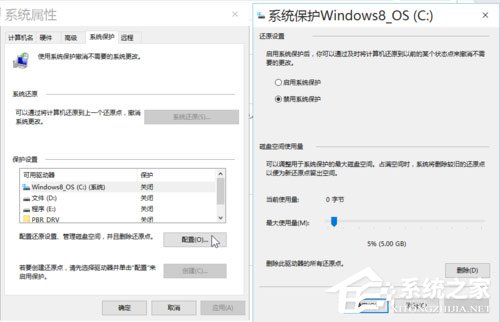
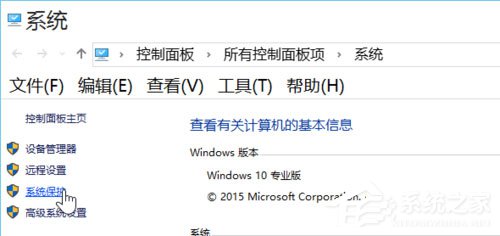
右鍵「此電腦」→「內容」→「系統保護」→「設定」→ 選擇「停用系統保護」→ 確定。
五、選做:禁用 IPv6 服務 (IP Helper)

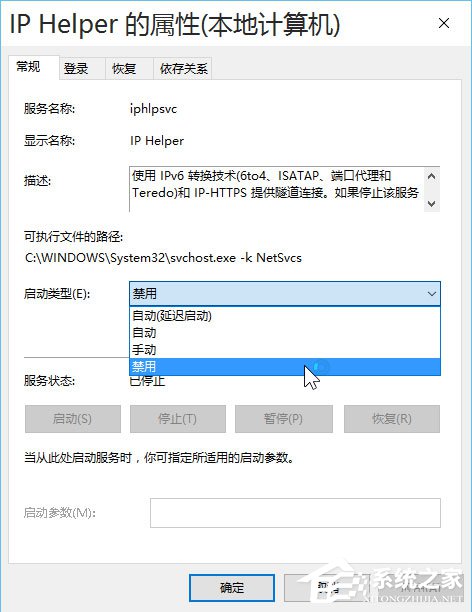
若 ISP 未提供 IPv6 位址,IP Helper 服務持續嘗試建立 IPv6 通道佔用資源。
服務管理員 → 找到 IP Helper → 「內容」→「啟動類型」改「停用」→「停止」→ 確定。方法同第一項。
收尾:安全軟體優化功能

主流安全軟體 (360、火綠、電腦管家等) 內建啟動項管理、服務優化、垃圾清理、網絡加速等功能,善用可補足系統層優化盲區。

優化後預期效果

  • 磁碟佔用率從長期 80-100% 降至 5-15% (閒置時)。
  • 開機時間縮短 20-40%。
  • 記憶體待用/修改頁面減少,可用記憶體增加。
  • 風扇轉速降低、功耗下降、續航力提升 (筆電)。

五大優化直擊 Win10 資源浪費核心,一次設定長期受益,建議每次重灌/大更新後必做。

Copyright © Windows教程網 All Rights Reserved