Windows XP Windows 7 Windows 2003 Windows Vista Windows 綜合教學 Linux 系統教學
Windows 10 Windows 8 Windows 2008 Windows NT Windows Server 電腦軟體教學

Win10 更新卡住、失敗怎麼辦?重置 SoftwareDistribution 資料夾清除更新快取修復

編輯:Win10 系統應用技巧

Windows 10 更新過程中常出現進度條卡住、錯誤代碼 (0x80070002、0x800f0922 等)、反覆嘗試安裝失敗。核心原因多為 C:\Windows\SoftwareDistribution 更新快取資料夾內檔案損毀、殘留鎖定。停用更新服務、重命名快取資料夾、重啟服務可強制重建乾淨快取環境,解決 90% 更新卡住問題。

修復步驟

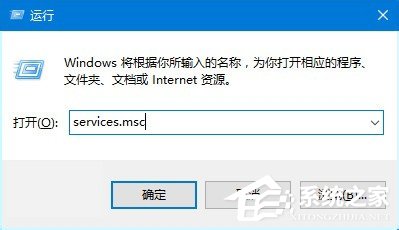
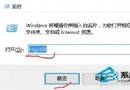
  1. Win + R → services.msc → 找到 Windows Update (wuauserv) → 雙擊開啟。
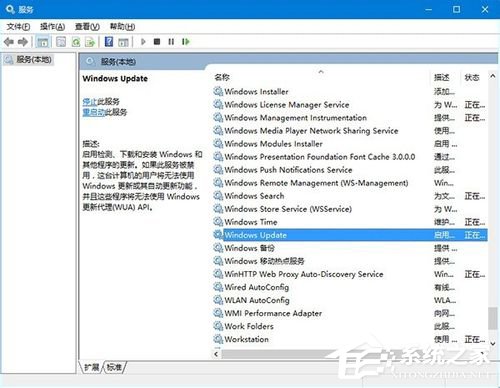
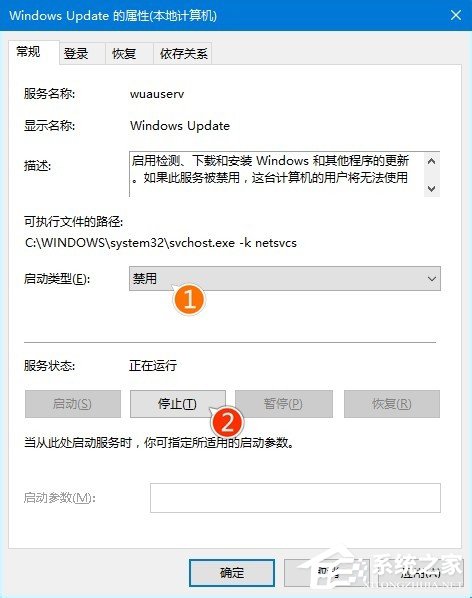
  2. 「啟動類型」改為「停用」 → 「服務狀態」點擊「停止」 → 確定。
  3. 開啟檔案總管前往 C:\Windows\SoftwareDistribution (需系統管理員權限),將資料夾重命名為 SDfolder (或 SoftwareDistribution.old)。
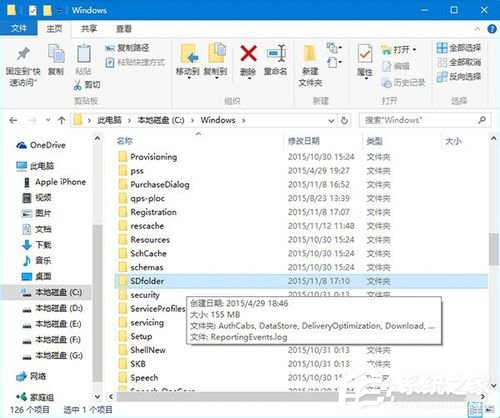
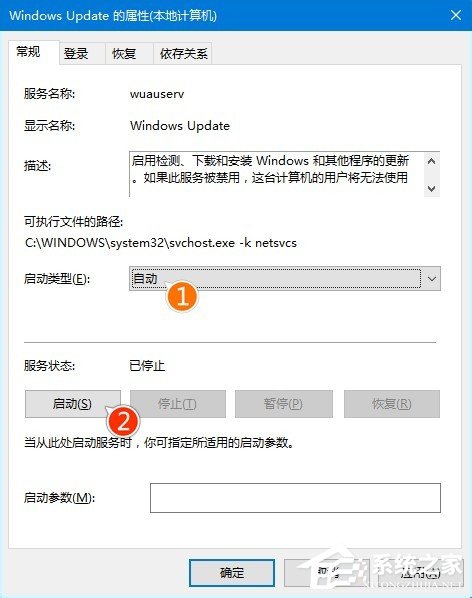
  4. 回到服務管理員,將 Windows Update 「啟動類型」改回「手動」或「自動」 → 點擊「啟動」重新啟動服務。
  5. 開啟「設定」→「更新與安全性」→「Windows Update」→ 「檢查更新」,系統將重新下載建立全新快取並安裝。

原理說明

  • SoftwareDistribution 包含 Download (下載暫存)、DataStore (更新資料庫索引) 兩大核心子資料夾。
  • 重命名相當於備份舊快取並強制 Windows 建立全新資料夾結構,避開損毀檔案/索引。
  • 舊資料夾確認新更新正常後可手動刪除釋放空間 (通常 1-3 GB)。

進階補充

  • 若重命名失敗 (檔案被鎖定),可進入安全模式或使用 Unlocker、LockHunter 釋放鎖定後再重命名。
  • 群組原則 gpedit.msc → 電腦設定 → 管理範本 → Windows 元件 → Windows Update → 「設定自動更新」設為「已停用」可暫時封鎖更新 (不建議長期停用)。
  • 特定更新 (KB 編號) 反覆失敗,可在「更新歷程記錄」→「解除安裝更新」移除該補丁,或隱藏更新 (需第三方工具 wushowhide.diagcab)。

建議

更新卡住先試此法,簡單有效。若持續失敗,檢查磁碟空間 (需 20GB+)、網路連線、殺毒軟體攔截、系統檔案完整性 (sfc /scannow、DISM /Online /Cleanup-Image /RestoreHealth)。

Copyright © Windows教程網 All Rights Reserved