Win10 內建虛擬桌面功能,可在同一實體螢幕建立多個獨立桌面環境:桌面 1 放開發工具 (VS Code、Docker、資料庫),桌面 2 放影音娛樂 (Spotify、Netflix、Discord),桌面 3 放辦公文件 (Office、Outlook、瀏覽器),實現工作/娛樂完全隔離,切換流暢無干擾。
啟用與基本操作
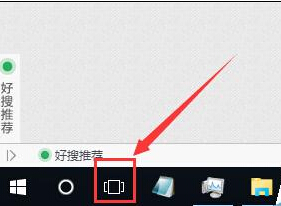
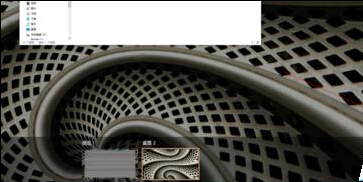
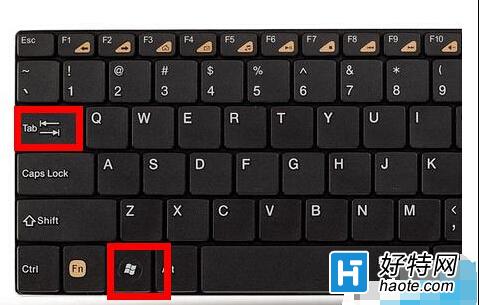
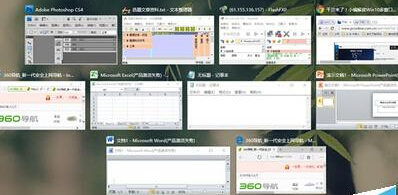
- 點選工作列「工作檢視」圖示 (長方形圖標),或按 Win+Tab 進入虛擬桌面管理介面。
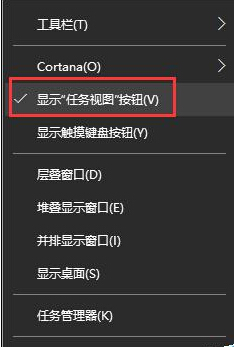
- 若工作列無圖示:右鍵工作列 → 勾選「顯示工作檢視按鈕」。
- 管理介面右下角點選「新增桌面」建立新虛擬桌面。
- 在管理介面點選目標桌面縮圖即可切換;滑鼠懸停桌面縮圖可預覽開啟視窗。
- 將視窗拖曳至其他桌面縮圖可移動應用程式。
- 關閉桌面:管理介面中將滑鼠移至桌面縮圖右上角出現的 × 點擊關閉 (該桌面視窗會自動合併至相鄰桌面)。
進階技巧與注意事項
- 快速鍵切換: Win+Ctrl+←/→ 在虛擬桌面間循環切換;Win+Ctrl+D 新增桌面;Win+Ctrl+F4 關閉目前桌面。
- 桌面捷徑同步: 桌面 1 刪除捷徑,桌面 2 同步消失 (因共用同一桌面資料夾)。建議將專案捷徑放在「開始」磚狀區或工作列固定,勿依賴桌面捷徑。
- 隱私保護: 切換桌面時,另一桌面的視窗內容不會在工作列縮圖預覽洩露,適合會議分享螢幕時隱藏私人訊息視窗。
- 多螢幕支援: 虛擬桌面跨越所有螢幕,切換時所有螢幕同時切換桌面內容。