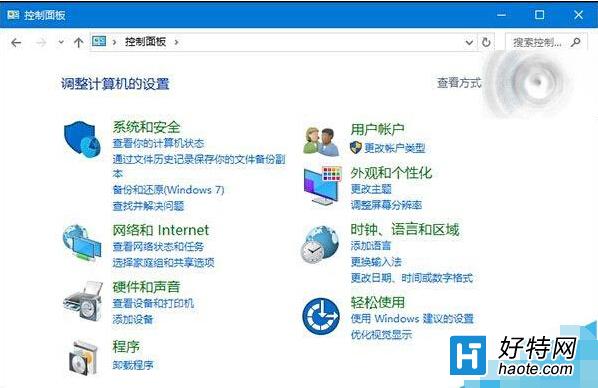
Win10 控制台點擊無反應、閃退,常因 C:\Windows\System32 目錄下的 .cpl 檔案 (控制台項目擴充檔) 損毀、遺失、或檔案關聯錯誤導致。以下提供分級修復方案:
%SystemRoot%\System32 開啟目錄。*.cpl,逐一雙擊測試。無法開啟者為損毀檔案。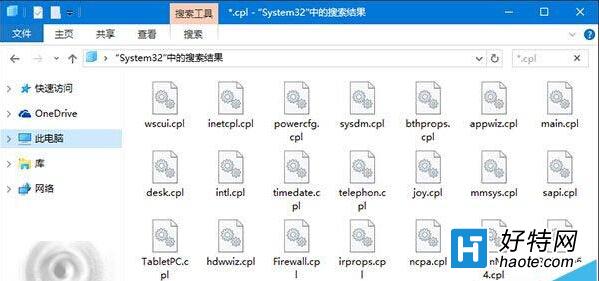
sfc /scannow,等待掃描修復完成(約 5-15 分鐘)。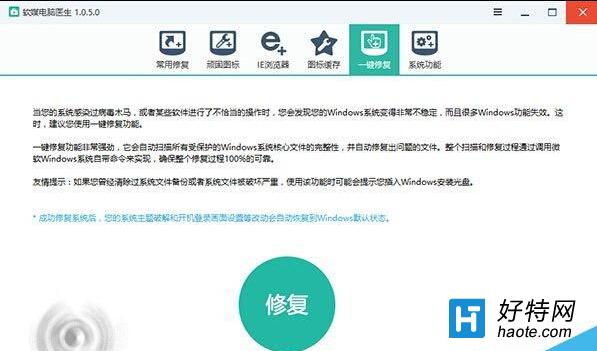
若安裝「軟媒魔方」,可使用「電腦醫生」→「一鍵修復」自動執行 SFC 及 DISM 修復。
若損毀檔案為第三方軟體新增 (如顯卡控制面板、聲音管理工具),直接刪除對應 .cpl 檔案,並重新安裝該軟體。
新建文字檔貼入以下內容,存檔為 cpl.reg,雙擊匯入登錄:
Windows Registry Editor Version 5.00

[HKEY_CLASSES_ROOT\.cpl]
@="cplfile"
"Generic"="system"

[HKEY_CLASSES_ROOT\.cpl\PersistentHandler]
@="{098f2470-bae0-11cd-b579-08002b30bfeb}"

[HKEY_CLASSES_ROOT\cplfile]
@="Control Panel extension"

[HKEY_CLASSES_ROOT\cplfile\shell]

[HKEY_CLASSES_ROOT\cplfile\shell\cplopen]
@="Open with Control Panel"

[HKEY_CLASSES_ROOT\cplfile\shell\cplopen\command]
@="rundll32.exe shell32.dll,Control_RunDLL \"%1\"
匯入後重開機,.cpl 檔案雙擊即可正常啟動對應控制台項目。